Тильда как дублировать страницу
Как сделать меню для многостраничного сайта в Tilda
Настройка внутренних и внешних ссылок, переключение языков и мобильная версия.


Практически ни один сайт не обходится без главного меню, которое помогает пользователю искать нужную информацию. Поэтому верстальщику на Tilda важно уметь его правильно спроектировать и настроить, чтобы меню выполняло свою функцию.
Рассказываем, как с помощью инструментов Tilda сделать и настроить полноценное меню для вашего сайта.
Подготовка главной страницы
Чтобы правильно настроить меню, сначала создадим страницу и несколько стандартных блоков.
Как создать страницу с базовыми блоками
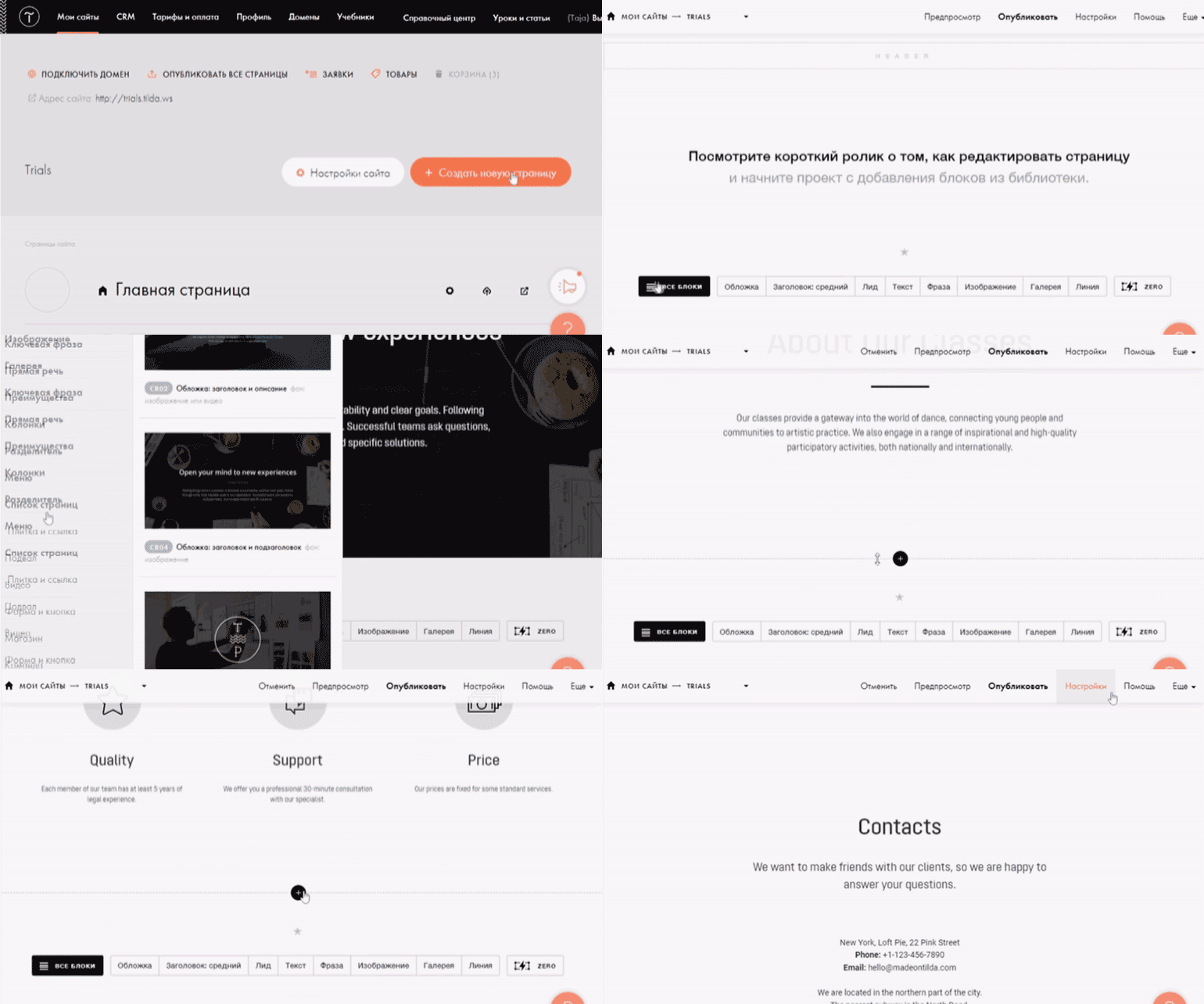
Страница готова. Теперь нужно её минимально настроить, чтобы будущее меню работало:
1. В правом верхнем углу нажмите на кнопку « Настройки».
2. Дайте название страницы и укажите её URL. Например, « Атриксис» и index.
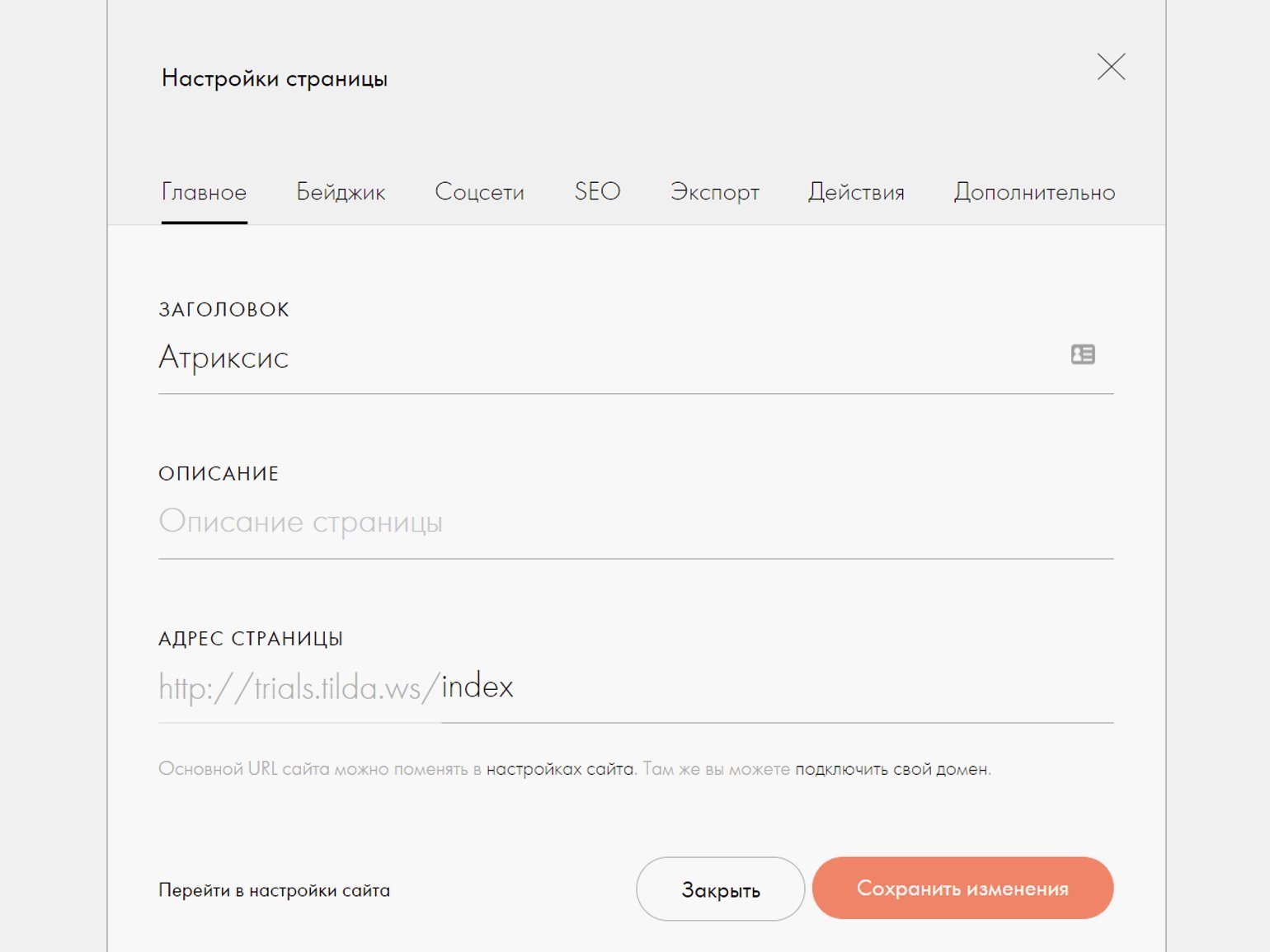
Если на вашем сайте только одна страница, она по умолчанию будет главной — около неё появится иконка с  . В таком случае достаточно указать только имя.
3. Нажмите кнопку « Сохранить».


Веб-дизайнер. Помогаю бизнесу создавать эффектные и удобные сайты на Tilda.
Как создать меню на главной странице
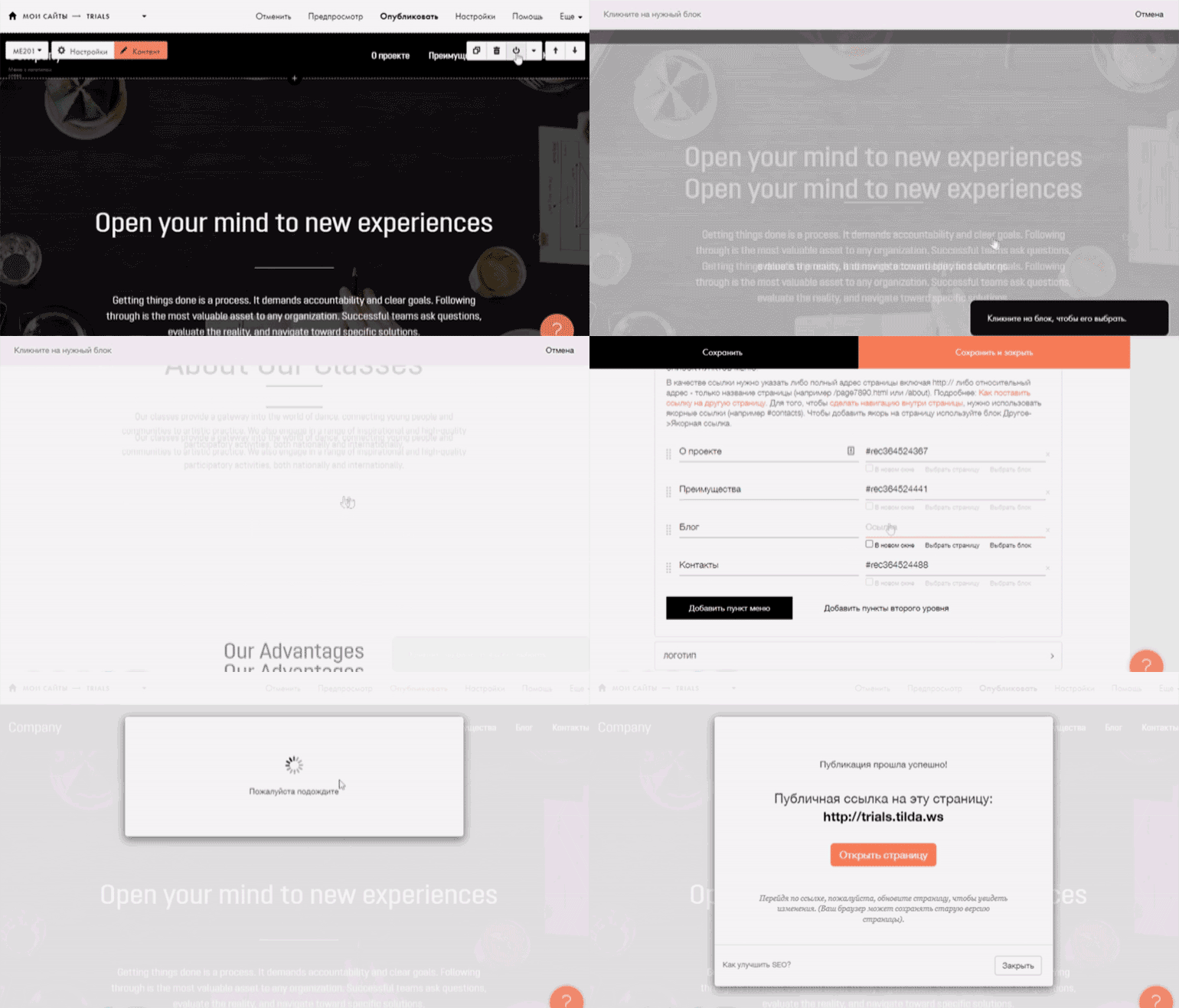
1. Нажмите на чёрную кнопку « Все блоки» и выберите подходящее меню в соответствующей вкладке. Например, МЕ201. Если меню появилось не вверху страницы, переместить его можно с помощью стрелки ↑.
Если вы знаете номер конкретного блока и не хотите долго искать его по категориям, его можно ввести в поиск в левом верхнем углу библиотеки блоков.

2. Наведите курсор на ваше меню и нажмите кнопку « Контент».
3. В появившемся окне откройте « Список пунктов меню» и укажите названия ваших блоков из главной страницы. Чтобы пунктов было больше трёх, нажмите на кнопку « Добавить пункты меню».
4. Если вам нужно поменять пункты меню местами, зажмите правой кнопкой мыши иконку  и тяните её вверх или вниз.
5. Нажмите кнопку « Сохранить и закрыть».

Чтобы меню работало, нужно привязать каждый пункт к конкретному блоку:
Пункт « Блог» будет вести на отдельную страницу, поэтому пока ничего здесь не выбирайте.
Как сделать переход на другую страницу
Если на вашем сайте есть отдельная страница блога, важно добавить на неё ссылку в меню, иначе её никто не найдёт.
Чтобы научиться это делать, создайте ещё одну страницу на сайте:
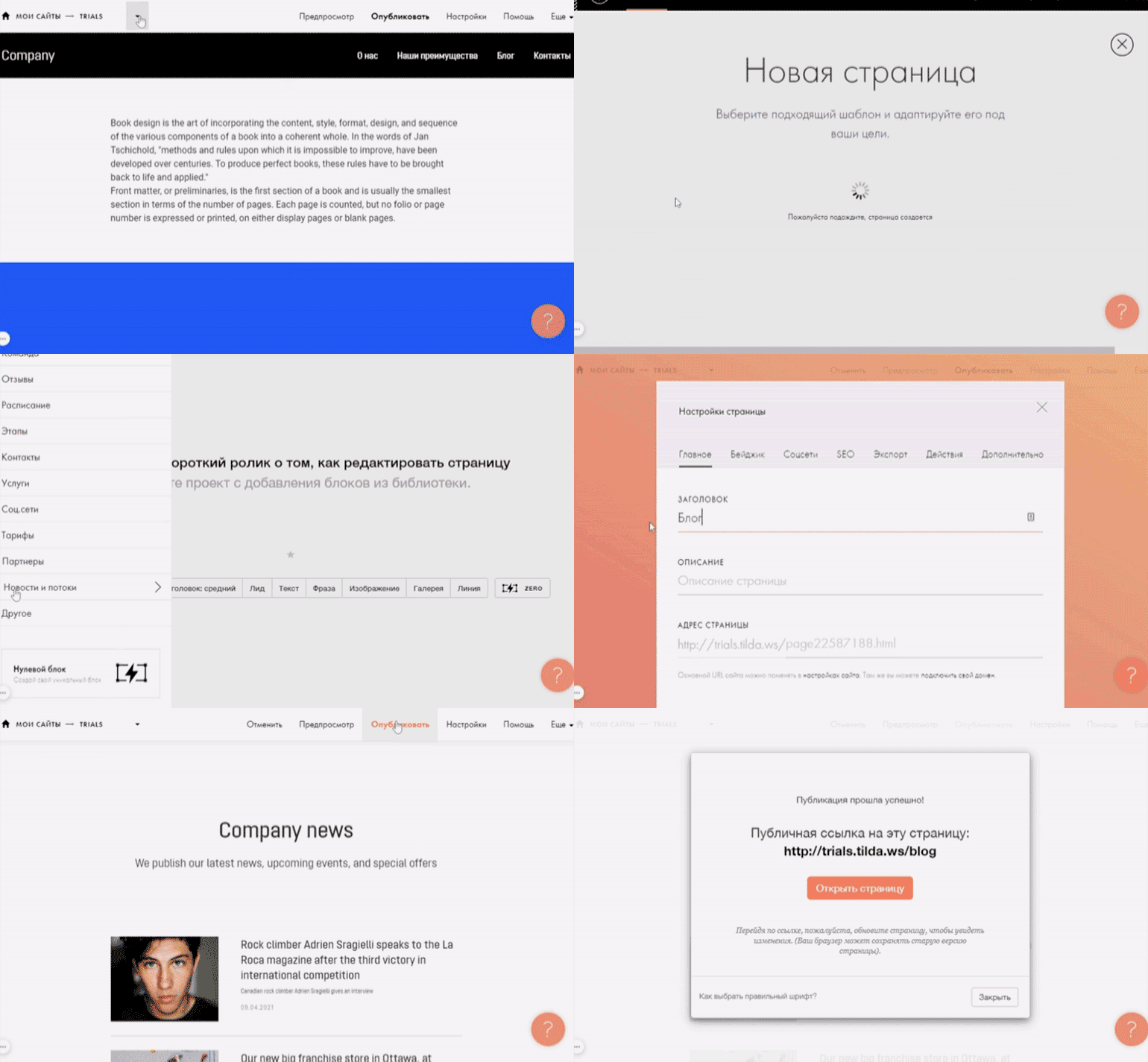
Вернитесь на главную и откройте редактор меню. В строке « Блог» нажмите « Выбрать страницу», укажите свою страницу с блогом и сохраните её.
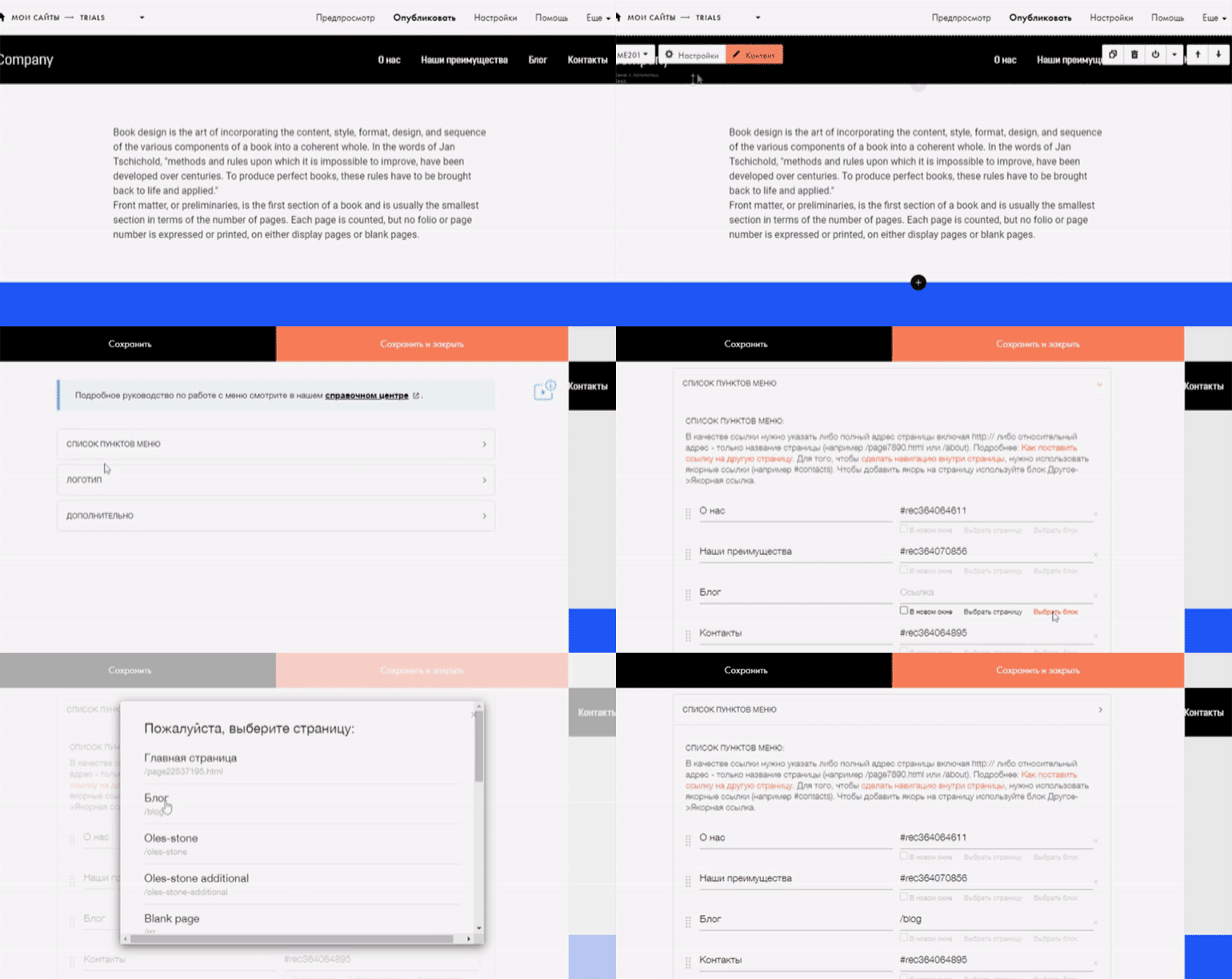
Обратите внимание на разный синтаксис. Если ссылка из меню ведёт на блок внутри той же страницы, она прописана через хештег — #rec. Если на другую страницу, то через слеш — /blog.
Ссылку на другую страницу можно указать самостоятельно — просто напишите её адрес в соответствующем поле. Но в таком случае не нужно указывать её полный путь, иначе при смене доменного имени этот пункт работать не будет. Например, вместо mywebsite.com/blog нужно указать просто /blog.
Как поставить одно меню на все страницы
Если у вас многостраничный сайт, то лучше сделать меню на отдельной странице и прикрепить его ко всем остальным. Тогда все изменения в меню будут автоматически применяться везде и вам не придётся постоянно всё корректировать.
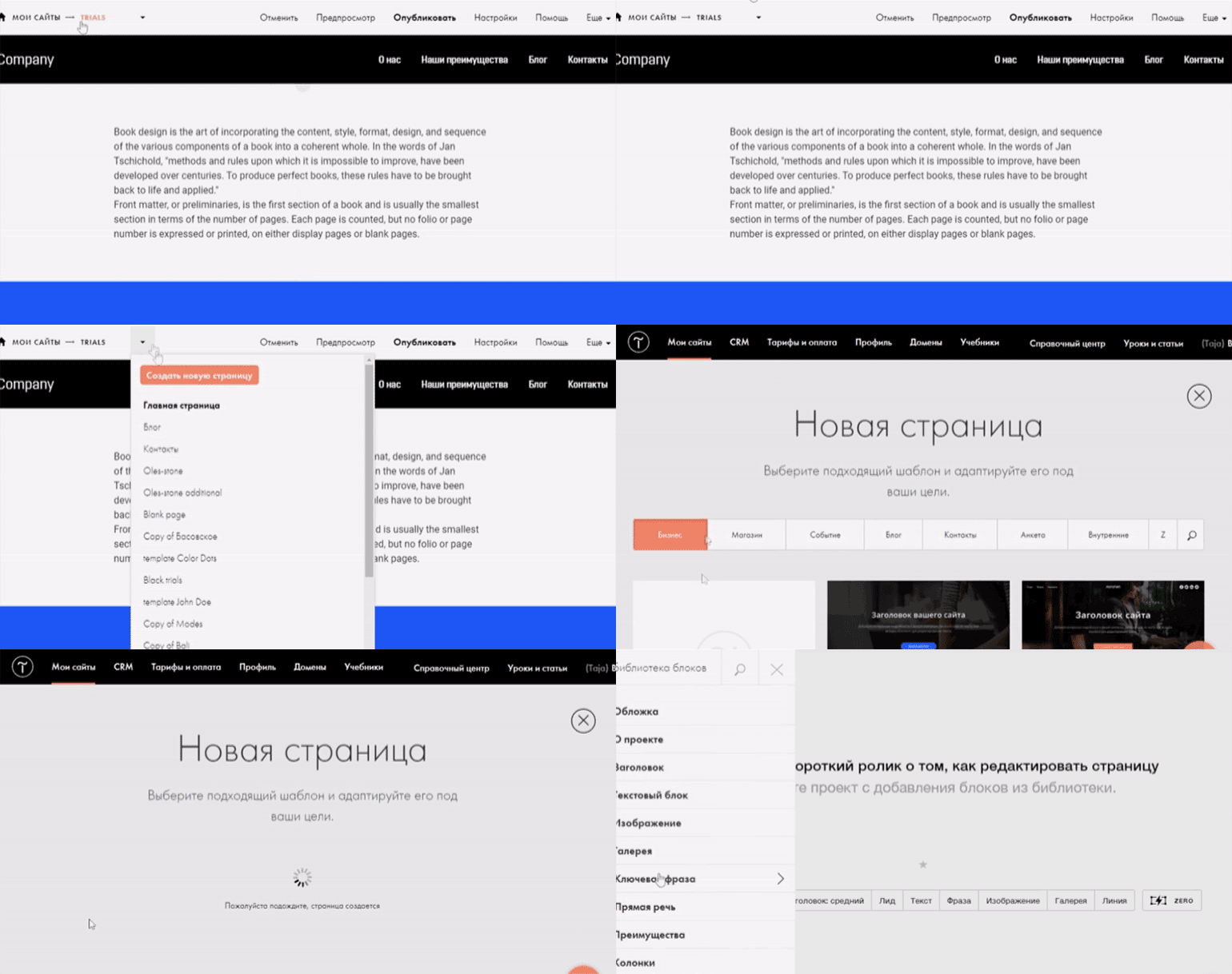
Как привязать меню сразу ко всем страницам
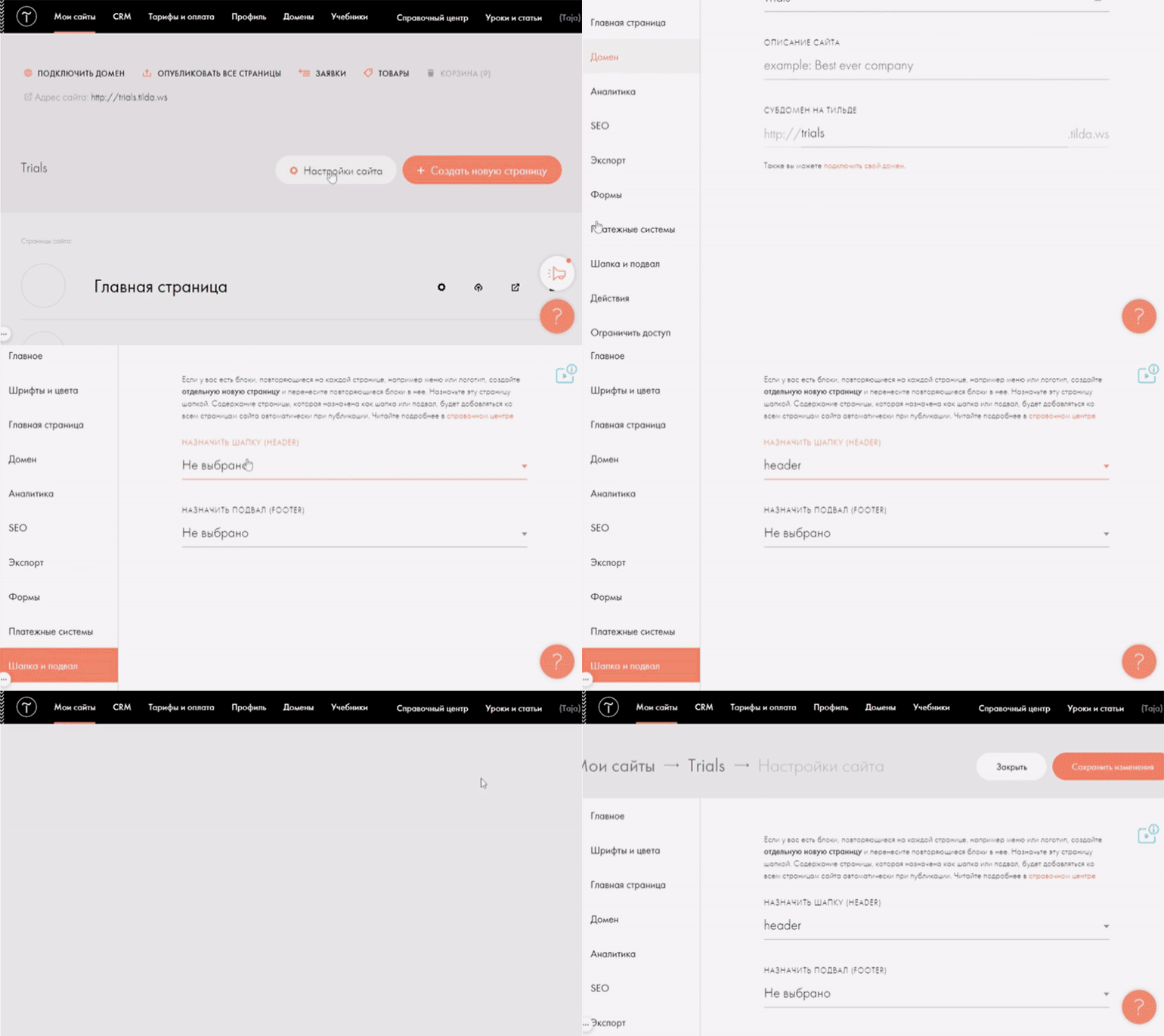
Теперь в самом низу списка страниц сайта появился отдельный блок « Шапка и подвал», где лежит ваше меню. Его можно отредактировать в любой момент:

Если нужно сделать так, чтобы это меню не отображалось на какой-то конкретной странице, то можно её отключить.
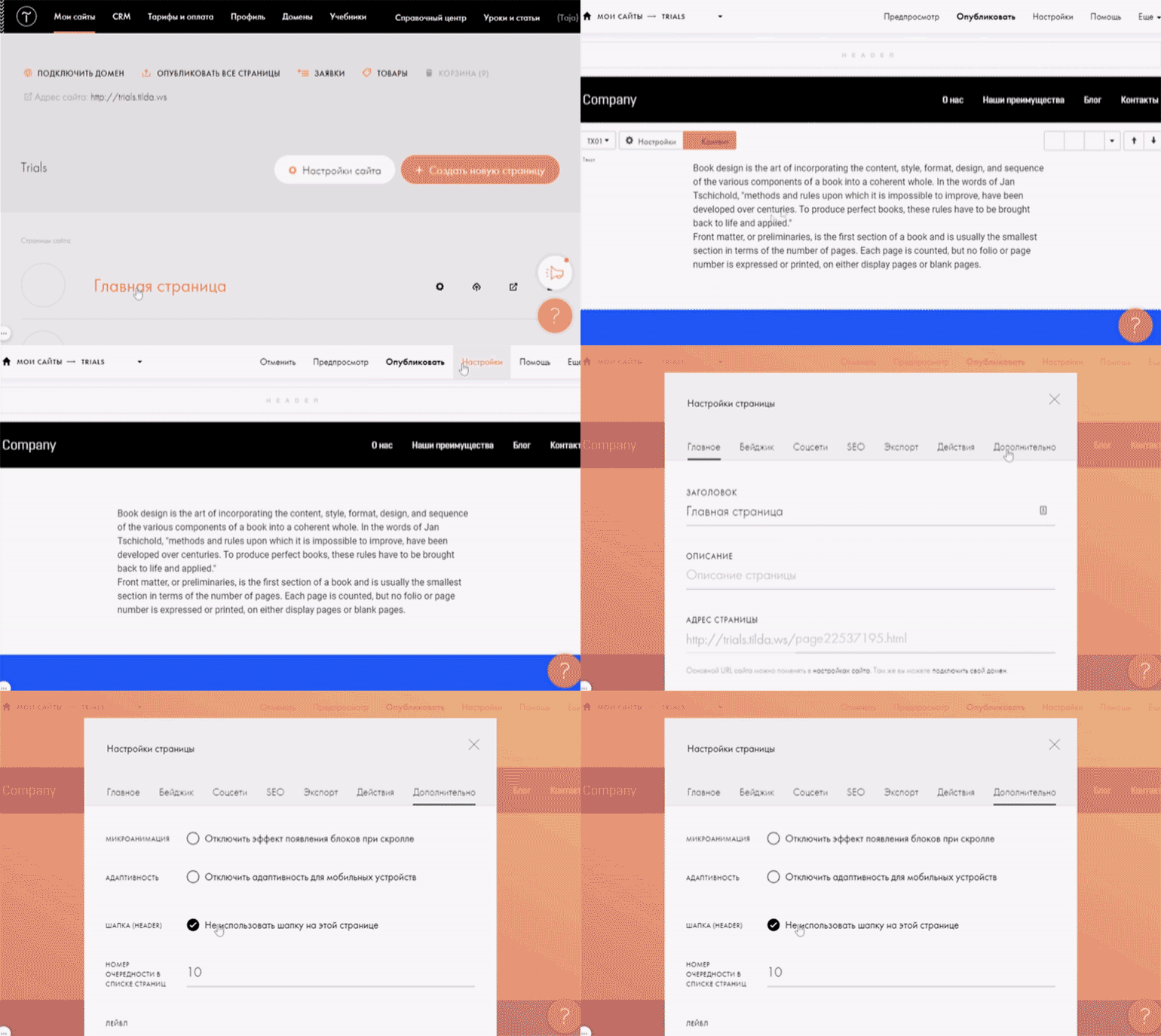
Как настроить меню для многоязычного сайта
Если вы планируете делать сайт на двух языках, то нужно установить специальное меню, чтобы пользователи могли самостоятельно переключаться между разными версиями.
Меню, которые поддерживают смену языков: ME204, ME301, ME302, ME303, ME304, ME401, ME402, ME403.

Чтобы не перевёрстывать страницу под нужный язык, сделайте её дубликат и затем просто перепишите текст:
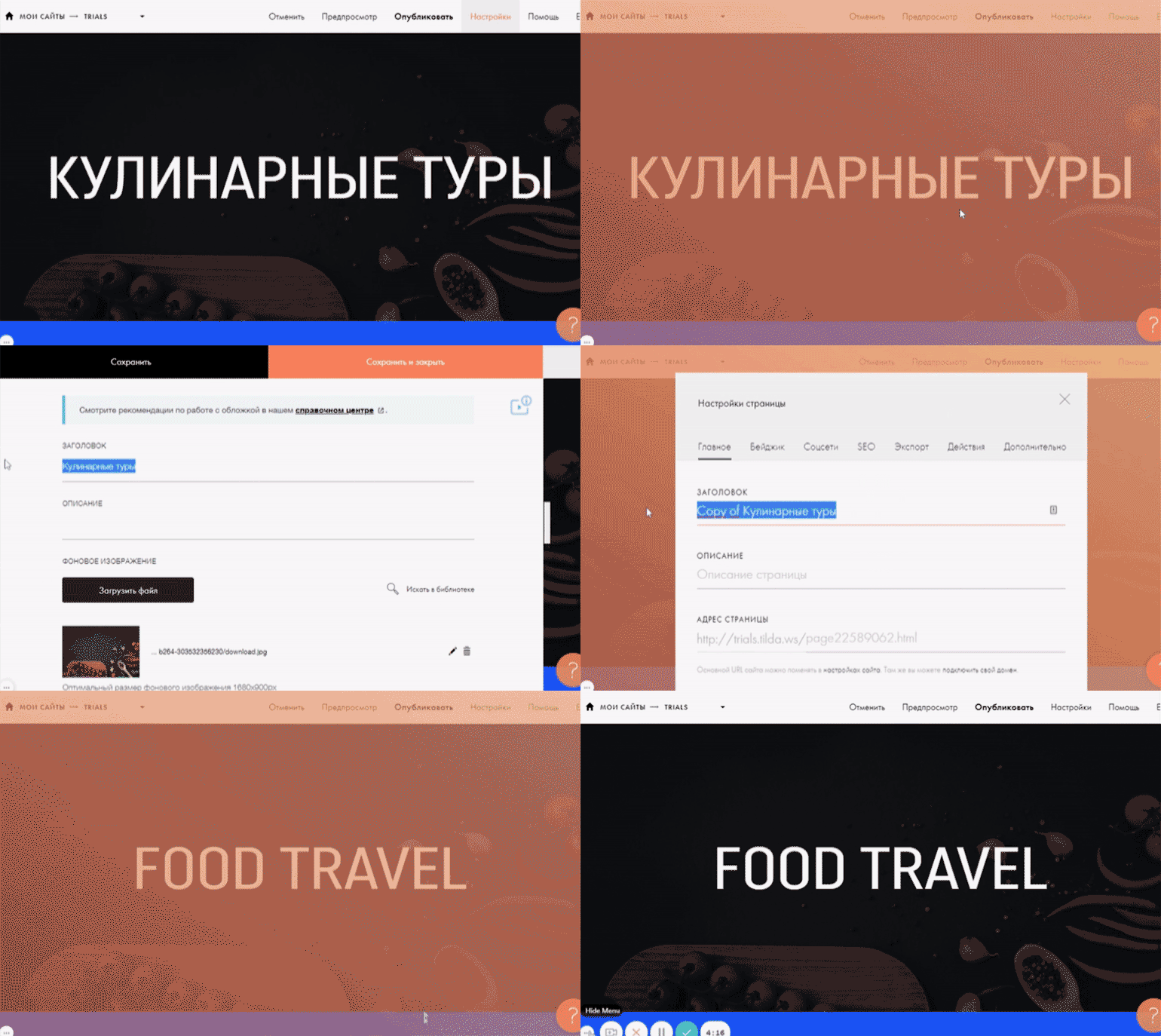
Такой метод подойдёт для одностраничного сайта, так как вы будете переключаться между разными страницами. Для многостраничного сайта лучше сделать разные версии на разных доменах:
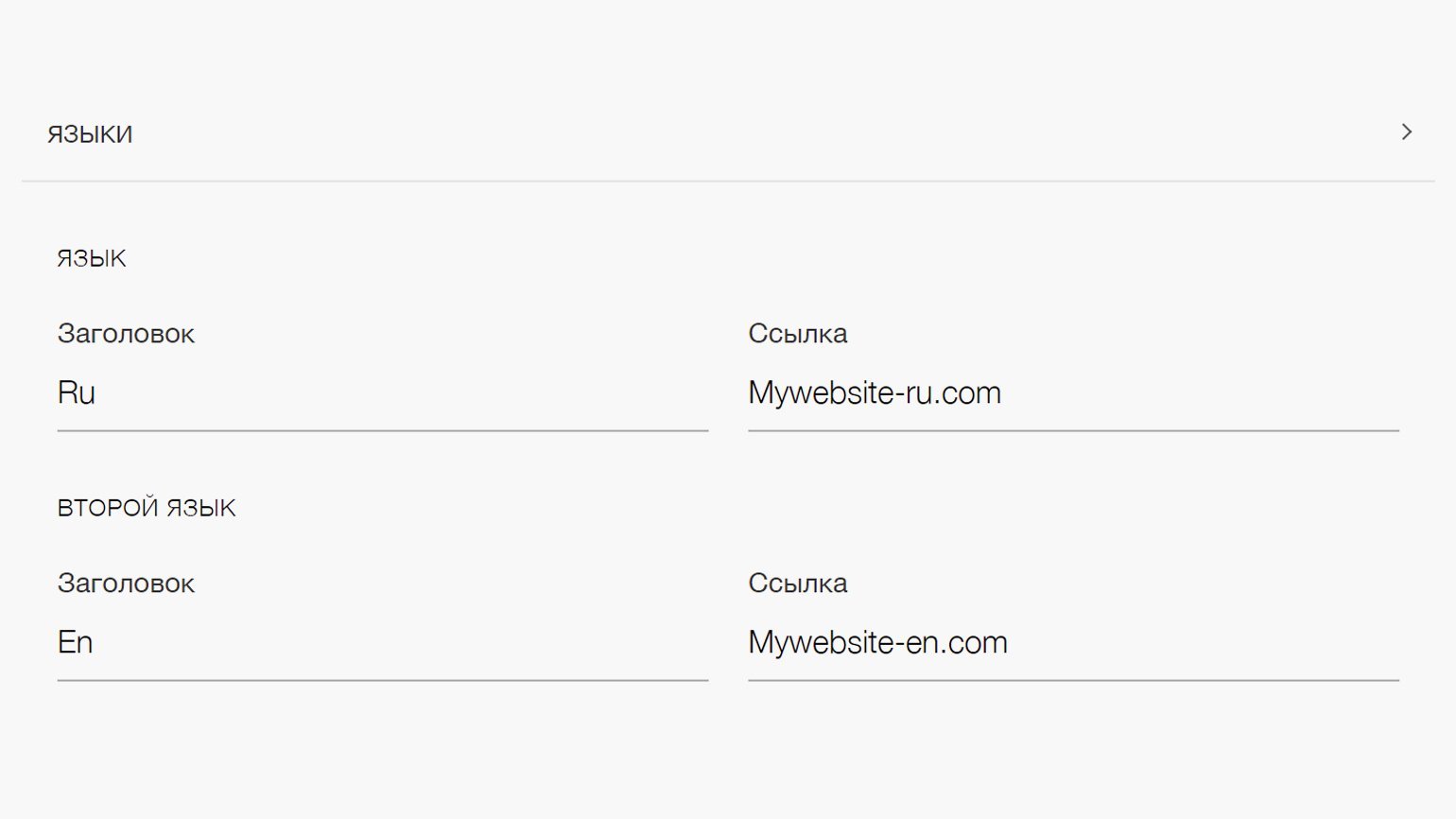
Как настроить сокращённое мобильное меню
Если вам не нравится, как выглядит стандартная мобилизация вашего меню, то его можно заменить. Например, можно сделать, чтобы в десктопной версии стояло меню ME204, а на мобильных экранах — ME401.
В Tilda есть возможность показывать блоки на экранах определённой ширины, а на других скрывать. С помощью этой особенности и нужно настроить дополнительное мобильное меню.
Теперь на телефонах и планшетах будет отображаться меню ME401, а на больших мониторах — меню ME204.
Важно поставить одинаковые значения «от» и «до», чтобы на всех разрешениях экрана всегда отображалось нужное вам меню.
Как перенести блок с одной страницы на другую tilda
Как скопировать страницу в Тильде
Если вам понадобилось продублировать уже существующую страницу сайта в Тильде, ловите инструкцию.
Хотелось бы сразу отметить, что в день вы можете создать максимум 100 новых страниц в одном проекте, в том числе и дубликатов. Такой лимит установлен Тильдой и существует на момент выхода этой статьи.
Инструкция «Как скопировать страницу в Тильде»:
Вы также можете зайти в настройки страницы находясь непосредственно в режиме ее редактирования:

Теперь скопированную страницу можно:
Если нужно расписать каждый пункт отдельно, оставьте комментарий. Также, задавайте вопросы в комментариях, если что-то из материала осталось не понятным.
Просим обратить внимание: техническая поддержка Tilda Publishing не осуществляет поддержку связанную с работой кода
2) Установить скрипт расширения
Нужно перейти по ссылке и нажать на «Установить этот скрипт» слева. После, вас перекинет на другую страницу и нужно будет нажать «Установить» слева.
3) Закройте и откройте браузер
Расширение для копирования классов элементов Zero блока
Это расширение для браузера, которое добавляет быстрое копирование класса элементов из Zero блока, что значительно ускоряет работу с модификациями и позволяет не искать в консоли класс нужного элемента.
Для использования нужно установить скрипт и потом нажать Shift и правой кнопкой мыши на нужный элемент на странице редактирования сайта или в редакторе Zero блока. После копирования, в левом нижнем углу появится надпись «Класс скопирован».
Как скопировать блок в Тильде на другую страницу?
Вы можете скопировать блок следующим образом. Справа в углу у любого блока нажмите на стрелочку ↓ (вниз) и выберите «Копировать». Потом также сделайте в другом проекте (или странице) и нажмите «Вставить».
Как добавить блок в Тильде?
Как добавить вкладки и переключать блоки?
Как сделать ссылку на другую страницу в тильде?
Настройки страницы > Главное. Например, вам нужно, чтобы при нажатии на кнопку, человек попадал на другую страницу вашего сайта. Добавьте блок с кнопкой, откройте меню «Контент» и в поле «Ссылка для кнопки» поставьте адрес страницы, на которую должен перейти посетитель.
Можно ли скопировать сайт в Тильде?
Для копирования всего проекта необходимо продублировать все страницы в проекте, затем создать новый проект, и перенести продублированные страницы в новый проект.
Как в Тильда выделить несколько элементов?
Для операций с несколькими объектами нажмите: Cmd+A (выделить все объекты), либо, удерживая Shift, выделите мышкой те объекты, с которыми нужно работать.
Как сделать кнопку в тильде?
Чтобы добавить кнопку, используйте блоки из категории «Форма и кнопка». Вы можете добавить одну или несколько кнопок, а также готовые блоки с текстом, изображением и кнопкой. Если вам нужна кнопка на обложке, используйте блоки CR12, CR15, CR16, CR17, CR19A, CR30N, CR43 из категории «Обложка».
Можно ли в тильде редактировать код?
В режиме редактирования («Контент») вы сможете добавить HTML, CSS и Javascript-код. Код будет выполнен на опубликованной странице. Примите во внимание, что мы не осуществляем поддержку по вопросам, связанным с работой стороннего кода.
Можно ли редактировать сайт на тильде после публикации?
Вы можете редактировать и изменять ваш сайт в любое время, даже после того, как он был опубликован.
Как вставить код на кнопку в тильде?
Чтобы добавить код в head на все страницы, нужно зайти: «Настройки сайта» → «Еще» → «HTML-код для вставки внутрь head». Чтобы добавить код в Head на отдельной странице, нужно зайти: «Настройки страницы» → «Дополнительно» → «HTML-код для вставки внутрь head».
Как сделать якорную ссылку на другую страницу?
Как добавить ссылку на конкретное место на странице (якорь)?
Чтобы поставить ссылку, которая ведет внутрь страницы к конкретному блоку (разделу), добавьте на страницу в нужное место специальный блок — якорь (в библиотеке блоков: Другое → T173 Якорная ссылка).
Переносим страницу с Тильды на сайт: наш опыт, сложности и советы
Экспортировать на свой движок собранную на конструкторе страницу да еще с адаптивной версткой и настроенными формами — значит сэкономить кучу времени и денег.
Мы тоже так думали. Поэтому, когда в рамках спецпроекта «Агентство в фокусе» взялись обновлять страницы, решили делать прототипы на Тильде. Привлекла возможность редактировать страницу в реальном времени и сразу тестировать отображение на нескольких платформах. Это должно было в несколько раз ускорить редизайн основных страниц сайта, но кое-что пошло не так…
Рассказываем, почему отказались от экспорта кода и в итоге верстали страницу с нуля.
В чем проблема
Мы изучили код на Тильде и решили, что скопировать его прямиком на сайт — плохая затея. В конструкторе куча стилей и классов, которых нет у нас.
Если внедрить стили с Тильды на сайт, в экспортированном коде будет сложно разобраться. Попытка отредактировать его станет испытанием для специалистов.

Минификация упрощает исходный код, но с такой страницей неудобно работать
Представим, что мы хотим изменить дизайн страницы. Для этого надо разминифицировать код и разобраться со стилями, которые прописаны напрямую в атрибутах. Это займет кучу времени.
Сложно работать и с классами, названия которых в коде Тильды — бессвязный набор символов.

«product-class» понятнее, чем «r t-rec t-rec_pt_0 t-rec_pb_0»

Код Java Script прописан непосредственно в html разметке страницы
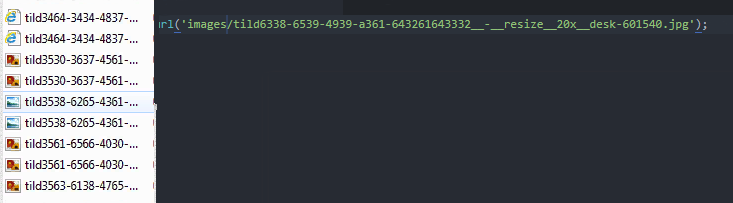
Что мы сделали
Мы поняли, что проще и быстрей сверстать все с нуля. Прототип на Тильде использовали как макет. Процесс прост:

Выводы
Конструкторы, в частности Тильда, отлично подходят для сбора прототипов и макетов. Но код на Тильде генерируют скрипты, и он непонятен для человека. Его сложно редактировать вручную.
Рекомендуем использовать функцию экспорта кода, когда основной сайт тоже разработан на Тильде.
В остальных случаях советуем верстать страницы вручную.
P.S. Мы не отказываемся от Тильды полностью — ее удобно использовать для решения других задач:
А еще мы верстаем в Тильде письма для email-рассылки, которую запускаем в Sendy.
Раз в 2 недели мы делаем полезную рассылку об интернет-маркетинге. Если вы интересуетесь продвижением бизнеса в интернете, подпишитесь на нее в форме под этой статьей.
Один из самых полезных блоков в конструкторе сайтов Tilda Publishing
Любите ли вы Тильду как люблю её я? Если нет, то статья вам… может всё равно пригодиться! Возможно, после неё вы станете получше относиться к этому, что ни говори, замечательному конструктору.
Потому что фишка реально очень полезная и далеко не самая очевидная. Я, например, узнал о ней только на втором году сайтостроительства на Тильде. Ну как-то так.
Называется эта штука Alias-блок. Выглядит следующим образом.
Очень крутая штука, которая подтягивает в любое место на странице родительский блок.
Например, у вас на сайте есть форма захвата «Получите бесплатную консультацию». Имя, телефон, все дела. Если эта форма встречается на странице более одного раза, то нет необходимости рисовать её каждый раз с нуля, можно просто нажать кнопку «Дублировать» и вставить копию куда угодно. Это как бы все знают и используют.
Но жизнь не стоит на месте и вот вы решили, например, перекрасить или переименовать кнопку на форме захвата. А/Б-тестирование провести и всё такое. А сайт к этому времени уже подрос, вы добавили дополнительные страницы под разные услуги и вообще развиваете ресурс. И форм захвата у вас теперь не три штучки, как было в начале, а 12.
Раньше я как проклятый лазил по всем страничкам и перекрашивал эти глупые кнопки вручную. Это занимало реально кучу времени, поскольку у меня есть проекты на Тильде с 10 и более страницами. Теперь же я везде втыкаю Alias-блок и вношу изменения на ВСЕ формы захвата (просто я люблю с ними экспериментировать) буквально за минуту.
Ведь достаточно отредактировать родительский блок как автоматом меняются все дочерние блоки! Круто же!Разумеется, фишка работает не только для форм захвата, но и для любых других блоков. Вот такой вот лайфхак.
Как перенести блок с одной страницы на другую tilda
Как скопировать страницу в Тильде
Если вам понадобилось продублировать уже существующую страницу сайта в Тильде, ловите инструкцию.
Хотелось бы сразу отметить, что в день вы можете создать максимум 100 новых страниц в одном проекте, в том числе и дубликатов. Такой лимит установлен Тильдой и существует на момент выхода этой статьи.
Инструкция «Как скопировать страницу в Тильде»:
Вы также можете зайти в настройки страницы находясь непосредственно в режиме ее редактирования:
Теперь скопированную страницу можно:
Если нужно расписать каждый пункт отдельно, оставьте комментарий. Также, задавайте вопросы в комментариях, если что-то из материала осталось не понятным.
Просим обратить внимание: техническая поддержка Tilda Publishing не осуществляет поддержку связанную с работой кода
2) Установить скрипт расширения
Нужно перейти по ссылке и нажать на «Установить этот скрипт» слева. После, вас перекинет на другую страницу и нужно будет нажать «Установить» слева.
3) Закройте и откройте браузер
Расширение для копирования классов элементов Zero блока
Это расширение для браузера, которое добавляет быстрое копирование класса элементов из Zero блока, что значительно ускоряет работу с модификациями и позволяет не искать в консоли класс нужного элемента.
Для использования нужно установить скрипт и потом нажать Shift и правой кнопкой мыши на нужный элемент на странице редактирования сайта или в редакторе Zero блока. После копирования, в левом нижнем углу появится надпись «Класс скопирован».
Как скопировать блок в Тильде на другую страницу?
Вы можете скопировать блок следующим образом. Справа в углу у любого блока нажмите на стрелочку ↓ (вниз) и выберите «Копировать». Потом также сделайте в другом проекте (или странице) и нажмите «Вставить».
Как добавить блок в Тильде?
Как добавить вкладки и переключать блоки?
Как сделать ссылку на другую страницу в тильде?
Настройки страницы > Главное. Например, вам нужно, чтобы при нажатии на кнопку, человек попадал на другую страницу вашего сайта. Добавьте блок с кнопкой, откройте меню «Контент» и в поле «Ссылка для кнопки» поставьте адрес страницы, на которую должен перейти посетитель.
Можно ли скопировать сайт в Тильде?
Для копирования всего проекта необходимо продублировать все страницы в проекте, затем создать новый проект, и перенести продублированные страницы в новый проект.
Как в Тильда выделить несколько элементов?
Для операций с несколькими объектами нажмите: Cmd+A (выделить все объекты), либо, удерживая Shift, выделите мышкой те объекты, с которыми нужно работать.
Как сделать кнопку в тильде?
Чтобы добавить кнопку, используйте блоки из категории «Форма и кнопка». Вы можете добавить одну или несколько кнопок, а также готовые блоки с текстом, изображением и кнопкой. Если вам нужна кнопка на обложке, используйте блоки CR12, CR15, CR16, CR17, CR19A, CR30N, CR43 из категории «Обложка».
Можно ли в тильде редактировать код?
В режиме редактирования («Контент») вы сможете добавить HTML, CSS и Javascript-код. Код будет выполнен на опубликованной странице. Примите во внимание, что мы не осуществляем поддержку по вопросам, связанным с работой стороннего кода.
Можно ли редактировать сайт на тильде после публикации?
Вы можете редактировать и изменять ваш сайт в любое время, даже после того, как он был опубликован.
Как вставить код на кнопку в тильде?
Чтобы добавить код в head на все страницы, нужно зайти: «Настройки сайта» → «Еще» → «HTML-код для вставки внутрь head». Чтобы добавить код в Head на отдельной странице, нужно зайти: «Настройки страницы» → «Дополнительно» → «HTML-код для вставки внутрь head».
Как сделать якорную ссылку на другую страницу?
Как добавить ссылку на конкретное место на странице (якорь)?
Чтобы поставить ссылку, которая ведет внутрь страницы к конкретному блоку (разделу), добавьте на страницу в нужное место специальный блок — якорь (в библиотеке блоков: Другое → T173 Якорная ссылка).