Тильда как настроить корзину
Корзина: настройки и возможности
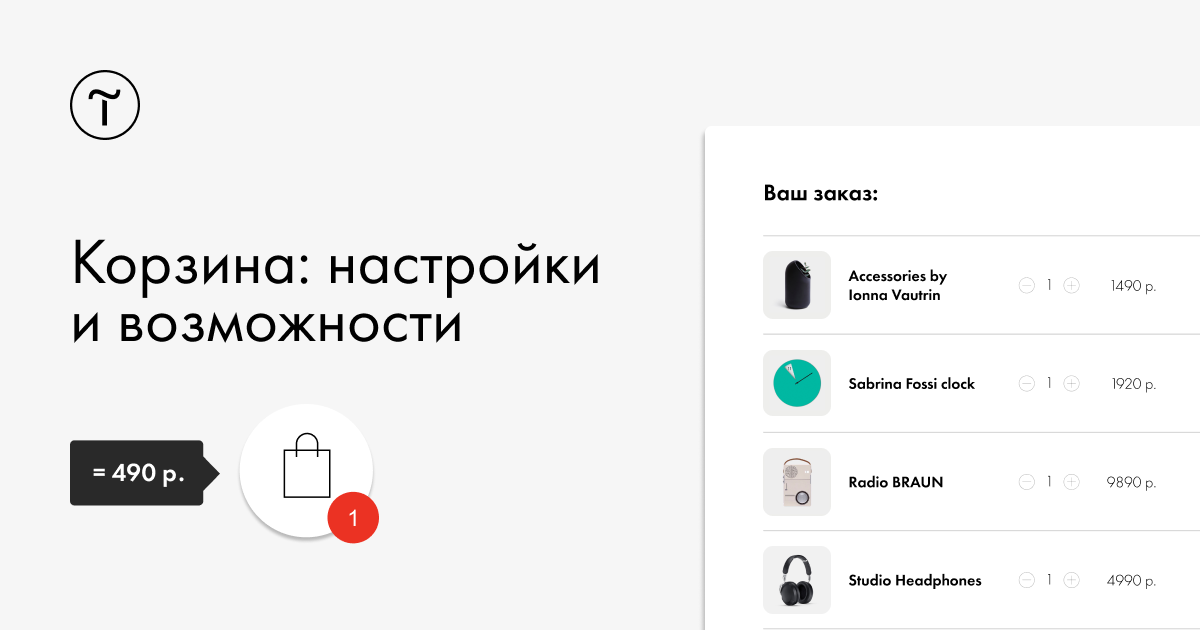
Корзина — один из самых важных элементов в онлайн-магазине. Удобная и практичная, она может стать одним из факторов решения купить товар или отказаться от него.
🛒 В Тильде блок с корзиной ST100 находится в категории «Магазин». Владелец магазина может настраивать корзину под себя по самым разным параметрам. О некоторых расскажем в сегодняшнем посте.
1. Открывающийся поп-ап или анимация корзины при добавлении продукта
По умолчанию, когда покупатель нажимает «Купить», раскрывается поп-ап с корзиной, где есть основная информация о товаре и форма заказа. Чтобы продолжить покупки, необходимо закрыть это окно.
🙌 Если посетители добавляют свыше десяти разных вещей в корзину за одну покупку, всё время закрывать окно корзины станет утомительно. В таких случаях открывание поп-апа можно отключить в Настройках блока. Тогда при добавлении товара значок корзины будет анимирован, а слева от него появится сумма всех товаров, помещённых в корзину.
2. Кастомизация значка корзины
Значок корзины можно легко адаптировать под стиль интернет-магазина: изменить размер, цвет корзины, обводки, лейбла и текста. Это доступно во вкладке «Настройка».
Также можно добавить собственный значок корзины: перейдите во вкладку «Контент» > Дополнительно и загрузите изображение.
3. Минимальные сумма покупки и количество товаров в заказе
💳 В Тильде можно установить нижнюю границу суммы покупки. Например, вы хотите, чтобы в интернет-магазине можно было совершать покупки от 1000 рублей. Укажите это число в Настройках корзины. Пользователь увидит минимальную сумму заказа в корзине после добавления первого товара. Она будет высвечиваться до тех пор, пока общая стоимость продуктов не превысит порог.
Аналогичная схема работает для настройки минимального количества товаров в заказе.
4. Количество дней хранения товаров в корзине
Представьте, что пользователь выбрал товары, положил их в корзину, но решил отложить покупку на несколько дней. Чтобы, вернувшись на сайт, он нашёл отложенные товары, установите количество дней их хранения в корзине. Это можно сделать в Настройках блока.
Если необходимо, чтобы товары удалялись при закрытии корзины, поставьте галочку у этого пункта.
Как работать с корзиной
Посмотрите видеоурок о том, как настроить корзину или прочитайте подробную инструкцию ниже.
С помощью Тильды вы можете создать небольшой интернет-магазин или подключить платежную систему для оплаты единичных товаров и услуг. Блоки, которые вам понадобятся, находятся в категории «Магазин».
В этой статье мы рассматриваем, как устроена и как работает корзина.


Событие покупки можно сделать в любом блоке. Если вы используете блок не из категории «Магазин», пропишите ссылку:
#order:Название товара =1000
где «Название товара» — название товара, «1000» — цена.

Если вы используете блоки не из категории «Магазин», то в корзине не будет отображаться фотография товара. Чтобы добавить изображение товара, поставьте ссылку вида:
#order:Название товара =1000. image=URL
где URL — адрес картинки. Вы можете использовать адрес картинки, загруженной на Тильду.


По умолчанию для корзины включена настройка: при добавлении товара в корзину открывается попап с формой заказа.
Ее можно отключить в настройках блока «Корзина ST100». В этом случае при нажатии кнопки «купить» товар будет отправляться в корзину, но попап с формой заказа открываться не будет.

✓ задать название валюты вашего магазина →
✓ подключить платежную систему, чтобы принимать платежи онлайн →
✓ подключить сервисы приема данных, чтобы заявки приходили вам на почту, в Google Drive в Telegram или в другой сервис →
✓ настроить время, в течение которого товар будет храниться в корзине →
✓ задать минимальную сумму заказа →
✓ добавить варианты доставки →
✓ настроить форму, через которую будет оформляться заказ: добавить нужные поля и отредактировать внешний вид →
✓ настроить текст сообщений об ошибках при заполнении формы →


Передача данных для онлайн-кассы
Платежные системы, которые работают с юридическими лицами и ИП, и в которых можно подключить онлайн-кассу: Cloudpayments, Робокасса и ЮKassa.
Чтобы передавать данные о покупке в платежную систему для онлайн-кассы, нужно в настройках вашей платежной системы (Настройки сайта > Платежные системы > Ваша платежная система) выбрать нужный параметр. Подробнее >>
Если покупатель добавил товар в корзину на одной странице, а потом перешел на другую или даже ушел с сайта, товар останется в корзине на 30 дней.
Это время можно изменить в настройках. Если поставить 0, товар будет удаляться при закрытии.


Данные в корзине запоминаются в браузере посетителя, который поставил галочку. Они не хранятся на сервере и удаляются только при очистке кеша браузера.
Данные шифруются ключом, который хранится на сервере, что не позволяет перехватить их третьим лицам. Так как все данные остаются у посетителя, то в документах не нужно писать об обработке персональных данных в этом случае.
Чтобы покупатель не мог оплатить заказ меньше определенной суммы, в настройках можно задать минимальную сумму заказа.
В этом случае, при заказе на сумму меньше, чем минимальная, в корзине появится информация о минимальной сумме заказа и кнопка «купить» будет неактивной.

Если вам нужна доставка, в меню «Контент» блока «Корзина: ST100» добавьте поле с типом «Варианты доставки» и в поле «Варианты» перечислите виды доставки, отделяя их новой строкой. Если доставка не бесплатная, то поставьте знак = и укажите цену доставки (только цифры).
Например:
Самовывоз бесплатно
Доставка курьером 200 руб. =200




Если текст сообщений об ошибках не задан в Настройках сайта → Формы → Общие настройки форм, то текст ошибок выводится исходя из языка браузера пользователя. Если язык браузера — русский, то выводятся ошибки на русском, в остальных случаях выводятся ошибки на английском языке.
Слово «сумма» в браузерах с русским языком люди видят как «Сумма», в браузерах, с языком, отличным от русского, выводится текст «Total».
Если текст сообщений об ошибках задан в Настройках сайта → Формы → Общие настройки, то для обязательного поля и ошибок, связанных с валидацией полей телефона и почты будет выводиться заданный в настройках текст.
Корзина в Тильде: добавление, настройки
В любой момент времени и для любого сайта в Тильде вы можете добавить корзину и сделать полноценный интернет-магазин либо промо-страницу с продажей товара.
Тильда позволяет работать с корзиной как для сайтов с большим ассортиментов товаров, так и для продажи отдельных товаров на лендингах (в этом случае корзина нужна для количества товара).
В этой статье разберем основные технические моменты по добавлению корзины к сайту на Тильде и дальнейшей ее настройки.
Добавление корзины в Тильде

Добавить его можно к одной или нескольким страницам сайта. Либо, если таких страниц много, рекомендую добавить корзину в Header или Footer сайта.

ВАЖНО. Вы можете подключить корзину к любой кнопке, тексту или картинку на сайте. Для этого вам нужно вставить ссылку (в кнопку, текст или изображение) с такими параметрами:
#order:Название товара =2000
(Название товара — название вашего товара, а 2000 — его цена)
Теперь опубликуйте все страницы. Корзина уже готова к работе. Дальше давайте рассмотрим важные настройки корзины
Настройка корзины Тильды
Базовые настройки корзины в Тильде позволяют сразу запускать в работу ваш магазин. Но все же в процессе, каждому владельцу сайта нужны нюансы.
Список возможных изменений настроек корзины:
Корзина для тильды
Замена стандартной корзины на «Простой магазин» позволяет расширить возможности корзины при расчетах итоговой стоимости и реализовать дополнительные возможности при отправке заказа.
Готовый функционал (входит в тарифы):
Персональные доработки (примеры):








Расчет скидок по акциям
от 1 500 руб. за настройку 1 акции
Специалисты сервисам «Простой магазин» помогут реализовать автоматический расчет итоговой стоимости заказа с учетом используемых на вашем сайте правил по акциям и скидкам
Как самостоятельно установить корзину на Tilda
Получите код интеграции корзины
Код подключения корзины с персональными настройками доступен в личном кабинете сервиса «Простой магазин».
Установите корзину в настройках Тильды
Размещение на одной странице:
Размещение на всех страницах:
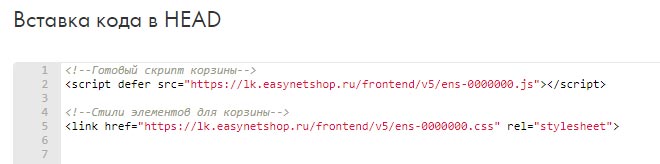
Дальнейшие действия зависят от текущей ситуации
Добавление товара в корзину из каталога Тильды
Доступно только на тарифе: Полный
— Активруйте в личном кабинете корзины дополнительную функцию «Произвольный товар»
— Удалите стандартную корзину Тильды со страницы
— Установите скрипт. Он позволит взять информацию о товаре из карточки на странице и передать товар в корзину:
Добавление товара в корзину из pop-up окна Тильды
Доступно только на тарифе: Полный
— Активруйте в личном кабинете корзины дополнительную функцию «Произвольный товар»
— Удалите стандартную корзину Тильды со страницы
— Установите скрипт. Он позволит взять информацию о товаре из карточки на странице и передать товар в корзину:
Перенесите товары в личный кабинете сервиса «Простой магазин»
Создайте товары в личном кабинете сервиса «Простой магазин»
Добавьте в Тильде элемент вывода списка товаров
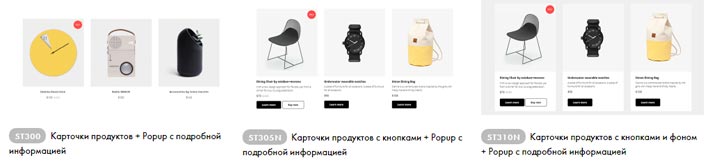
Для вывода товаров рекомендуем использовать стандартные элемент из каталога «Магазин» с кнопками, например: ST300, ST305N, ST310N
Установите кнопку «КУПИТЬ» у товаров
Автоматическое добавление кнопки «Купить» в popup-окно
Кастомная корзина для тильды
Скидки в тильде
К Удобству пользователей относятся доработки, связанные в первую очередь с автоматическим расчетом стоимости товаров, скидок, промокодов, стоимости доставки в соответствие со сложными моделями продаж и связями между всеми условиями. Наиболее распространенными задачами являются:
Доработка внутренних механизмов, которые не видны покупателю также часто используется для правильной работы отделов продаж и маркетологов. Передача событий и целей в различные сервисы аналитики, CRM-системы или платежные системы обеспечивают возможность встраивания корзины внутрь единой целостной системы предприятия. Кроме отправки данных, полученных в результате работы возможно и получение предварительных данных для начала работы с корзиной, например предварительное добавление товара по ссылке или автоматическое применение промокода по ссылке из email-рассылки. И даже если процесс оформления заказа оказывается незавершенным, корзина может использовать промежуточные данные об интересах покупателя к товару и подключить передачу информацию в отчеты электронной коммерции или использовать для таргетирования аудитории в рекламных кампаниях.
Всё указанное выше уже реализовано, либо может быть реализовано в рамках индивидуальной доработки корзины “Простой магазин” специалистами нашего сервиса в том числе и для сайтов, созданных на Tilda. Узнать подробности и обсудить ваши текущие потребности к функционалу оформления заказа Вы можете в разделе “Поддержка” в личном кабинете сервиса.
Прямая продажа без корзины
Этот метод подойдет тем, у кого один товар или услуга, ее можно купить только в единственном экземпляре и нет необходимости уточнять дополнительные параметры товара.
Рассмотрим на примере — создадим страницу, на которой мы будем продавать билет на специальный урок йоги. У него фиксированная стоимость, одному человеку можно продать только один билет.

В нашем примере ссылка будет выглядеть так:
#order:Занятие йогой=100
Ссылку можно прописать в любом блоке, где есть поле для ссылки. Это может быть кнопка, может быть текст.


Похожая механика может использоваться, если у вас товаров несколько, но каждый продается в единственном числе. Например, вы продаете то же занятие йогой, но у вас есть три варианта цены, в зависимости от времени суток.
В этом случае можно использовать, например, блок PL100 из категории «Тарифы». В каждой в кнопке приписываете ссылки, например, в первой: #order:Morning а во второй #order:Evening />
При клике на соответствующую кнопку покупатель будет отправляться в платежную систему, где он сможет оплатить указанную стоимость.