Товары в инстаграм как подключить
Instagram Shopping: как добавить и отметить товары
По данным Facebook Ads, 70% пользователей узнают о новых товарах из Instagram. Чтобы помочь продавцам их продвигать, Instagram создал инструмент Instagram Shopping, который стал доступен в России в марте 2021 года. Расскажем, зачем подключать этот инструмент и как его настроить.
Что такое Instagram Shopping
Instagram Shopping, или «Покупки» — это инструмент, с помощью которого можно отмечать товары в постах и Stories. Информацию о товарах Instagram берет из каталога, который загружает продавец.
Профиль с подключенной опцией выглядит так:
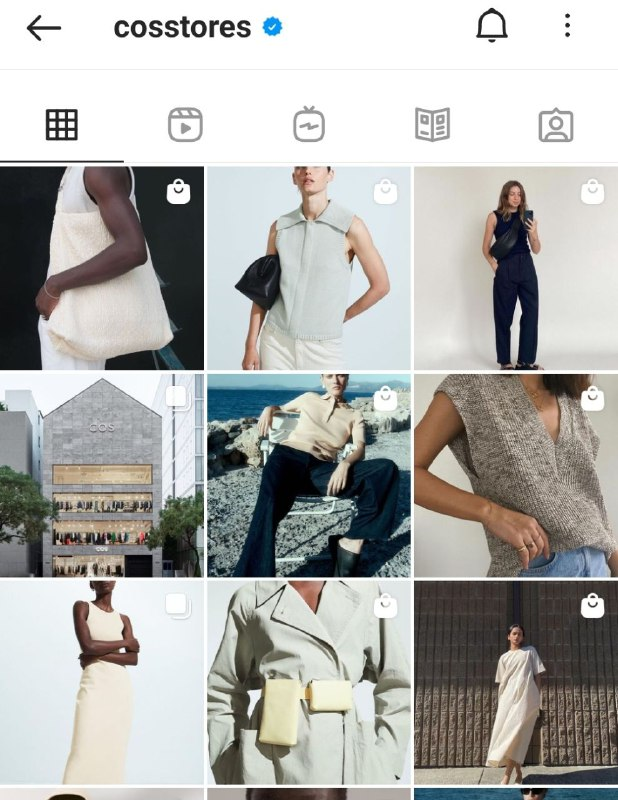 На фото есть значок сумки — это значит, что если открыть пост, в нем будут отмечены товары. Источник: COS
На фото можно отметить несколько товаров. При клике на отметки — shopping tags — пользователи увидят цену и описание товара, а также смогут перейти по ссылке и оформить заказ на сайте.
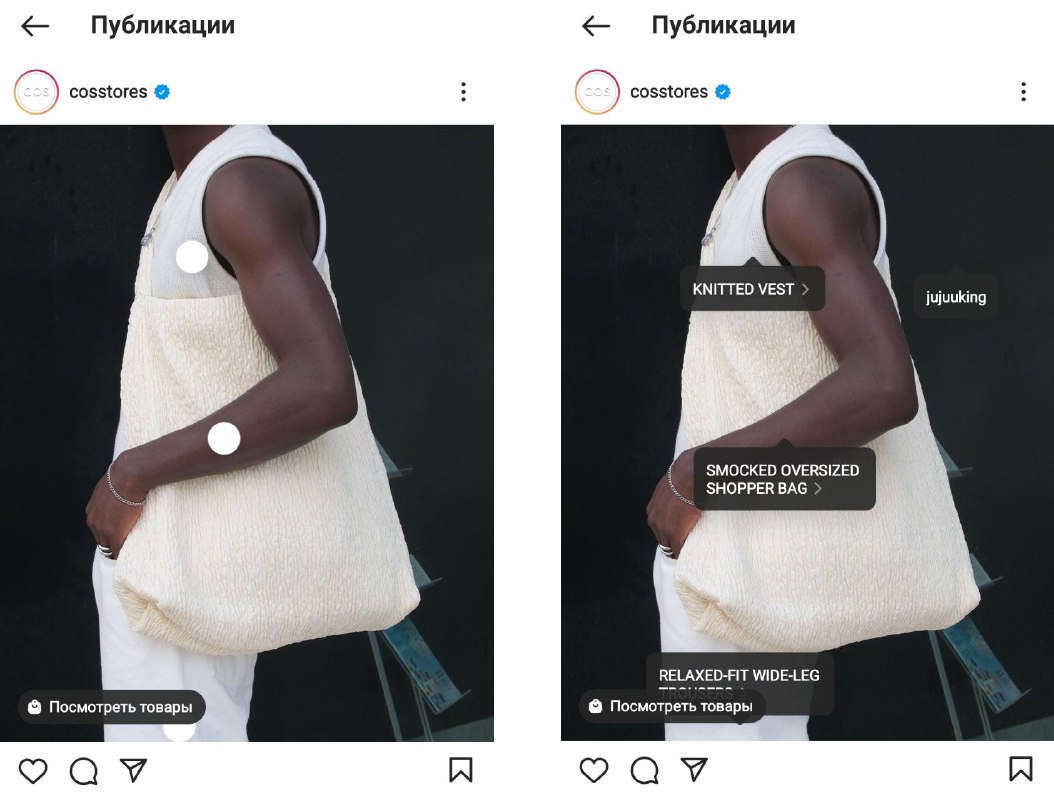
Кроме цен и самих товаров, пользователь видит и дополнительную информацию о них: в описании можно указать состав ткани, размер, доступные цвета и т. д. Также пользователь может рассмотреть вещь с разных ракурсов в галерее или узнать о других товарах интернет-магазина — все это не покидая Instagram.
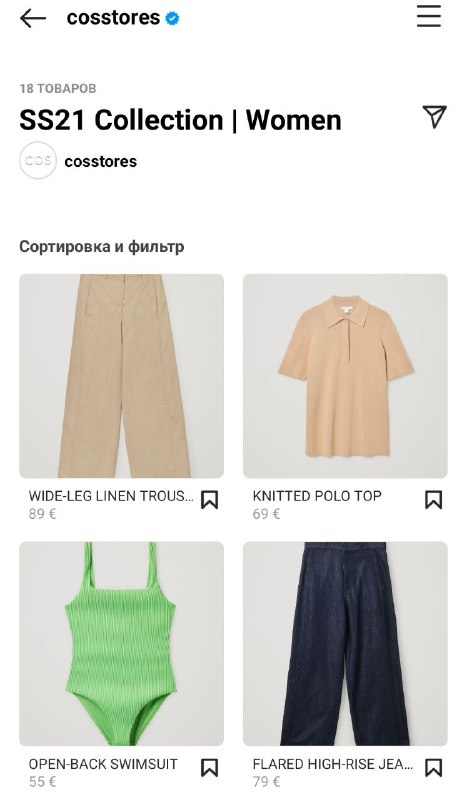
Чтобы попасть в каталог с товарами, нужно нажать на кнопку «Смотреть магазин». Внутри магазина товары можно сгруппировать в тематические подборки, например новые поступления или подарки.
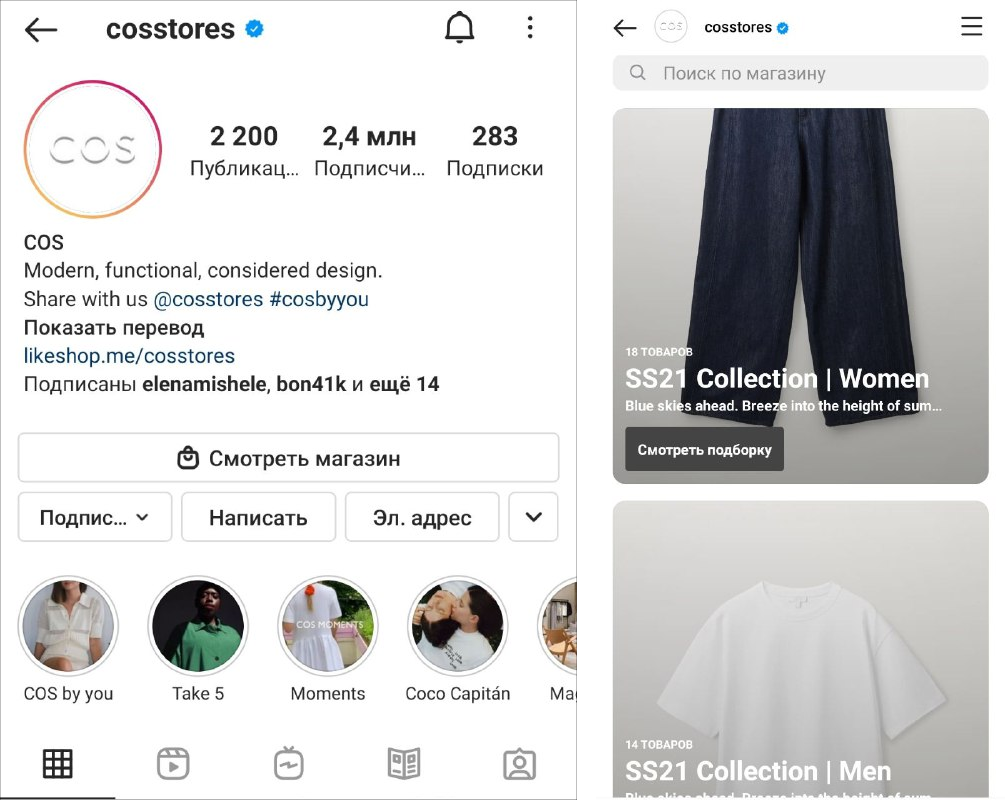
Жители США могут оплатить товары в самом приложении с помощью Facebook Pay. В других странах, включая Россию, эта опция пока недоступна: пользователи по ссылке на товаре переходят на внешний сайт и оплачивают там заказ.
Зачем подключать Instagram Shopping
Настройка Instagram Shopping: с чего начать
В каталоге можно
Как добавить товары в Instagram через Commerce Manager
Войдите в Commerce Manager, раздел также можно найти в рекламном аккаунте.
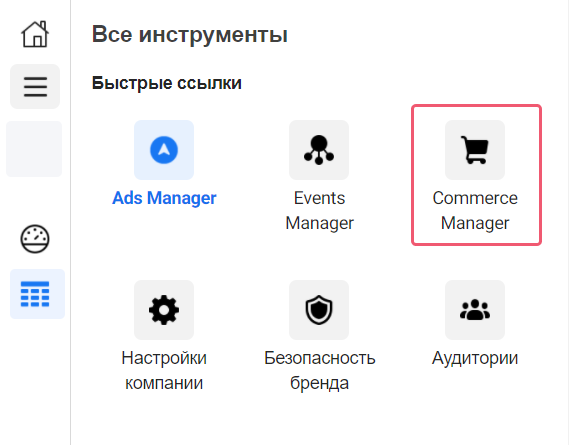
Система предложит создать магазин или каталог. Магазин — единая витрина для Instagram и Facebook, которая доступна компаниям с физическими товарами. Чтобы продвигать товары в Instagram, нажмите «Добавить каталог». Выберите тип каталога в зависимости от тематики бизнеса, интернет-магазинам подойдет «Электронная коммерция».

На следующем шаге нужно настроить параметры и способ загрузки товаров. Из выпадающего списка выберите рекламный аккаунт, к которому будет привязан каталог.
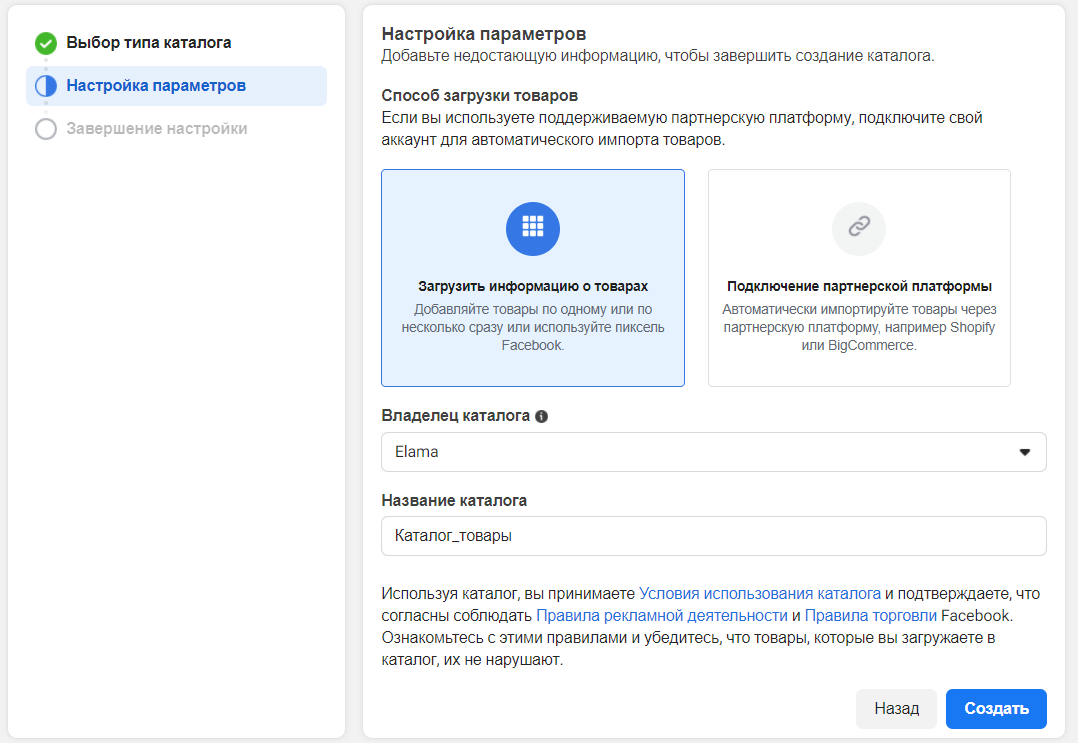
Создать каталог можно самостоятельно — загрузив таблицу или подключив пиксель — или через интеграцию с одной из партнерских платформ. Во втором случае товары будут подгружаться из существующего онлайн-магазина.
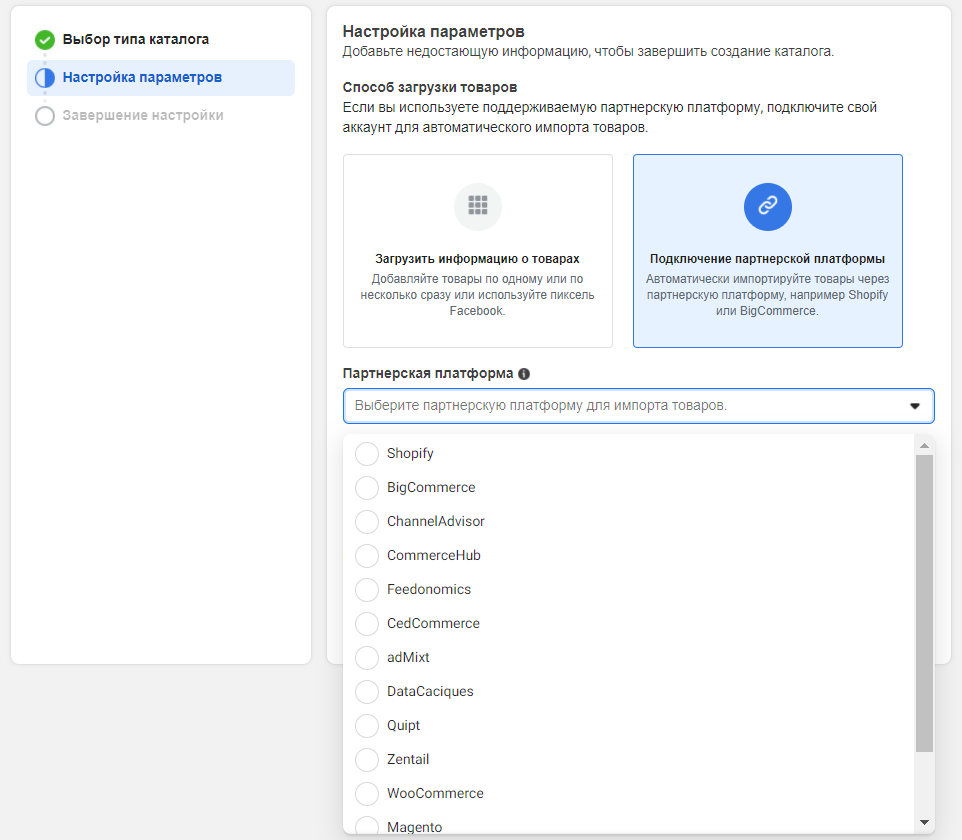
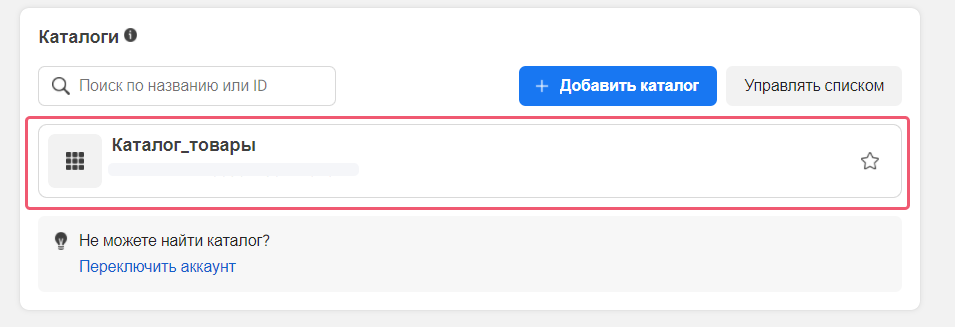
Нажмите кнопку «Создать» — каталог готов.
Важно: каталог должен содержать точные цены и информацию о наличии каждой позиции. Кроме того, правила возврата товара должны быть тоже указаны — на сайте магазина или в Instagram-аккаунте.
Чтобы перейти к созданию товаров, выберите нужный каталог в Commerce Manager, а затем нажмите «Добавить товары».
Добавьте товары одним из способов:
При выборе загрузки вручную, откроется форма. В нее нужно добавить название товара, его описание, изображения, ссылку на сайт и цену. Система подскажет, какие данные не обязательны.
После заполнения формы и загрузки товары появятся в вашем каталоге.
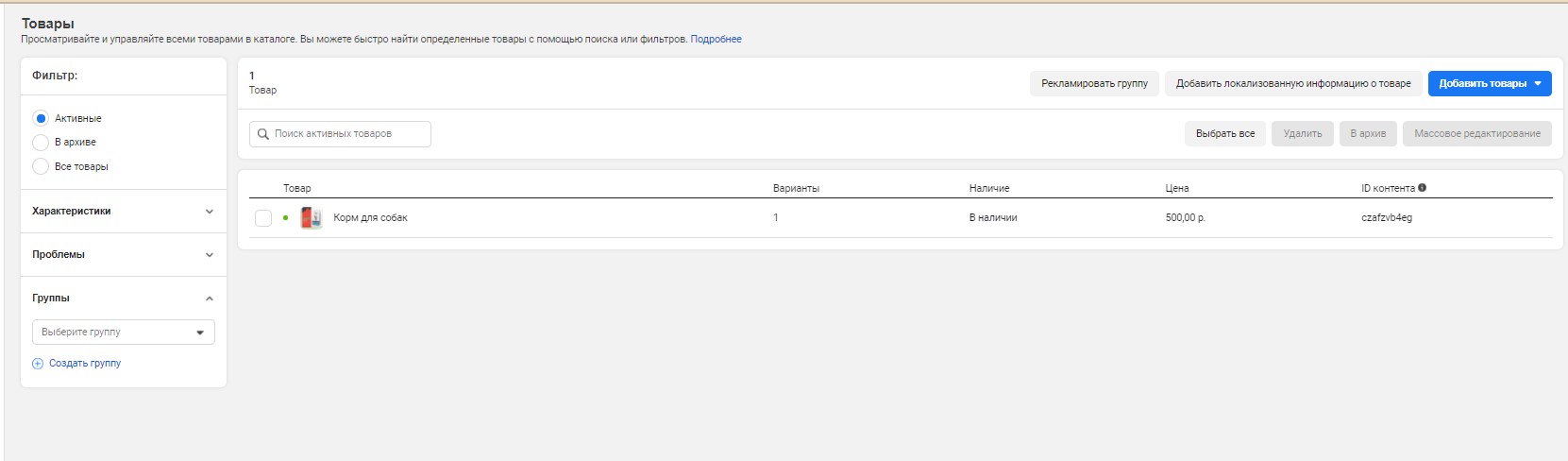
Как создать подборку с товарами
Внутри каталога товары можно объединять в подборки: например, по тематикам, временам года, грядущим праздникам и т. д. Подборки помогают продавцам точнее попасть в интересы пользователя, а пользователям — быстрее подобрать товар.
Можно создавать не только стандартные подборки, но и такие, которые привлекут больше внимание, например «Топ-10 пальто» или «Подарки для лучших друзей».
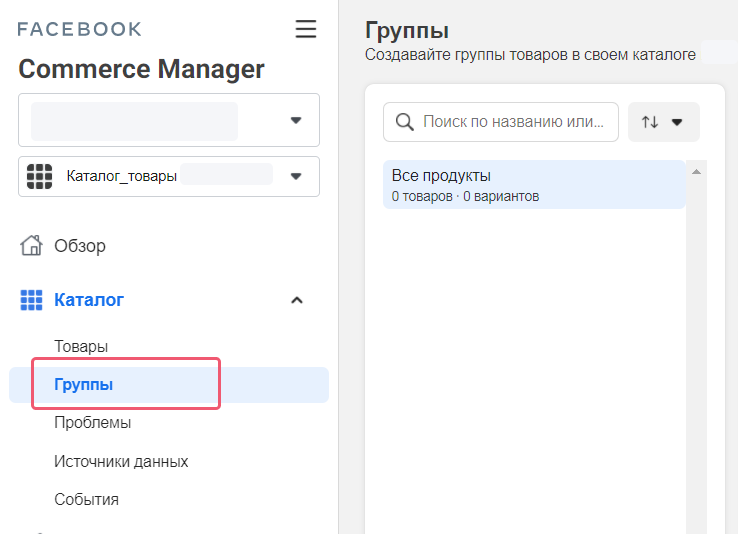
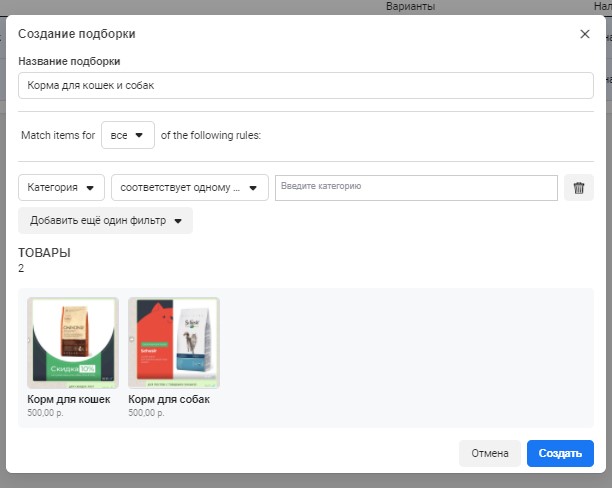
Объединить товары в группы можно вручную или с использованием фильтров, например, если товаров очень много.

На финальном этапе укажите название подборки и нажмите кнопку «Создать».
После создания каталога товаров, необходимо отправить аккаунт на проверку. Проверка может занять несколько дней.
Как добавить товары в Instagram
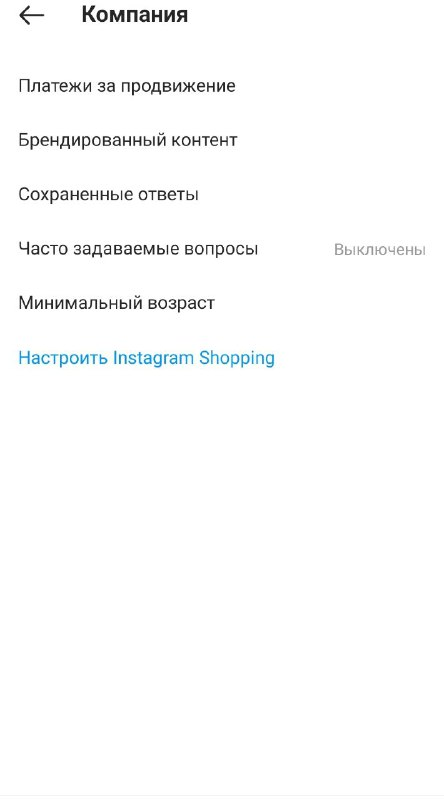
Чтобы добавить каталог в Instagram, зайдите в приложении в раздел «Настройки» и выберите вкладку «Компания».
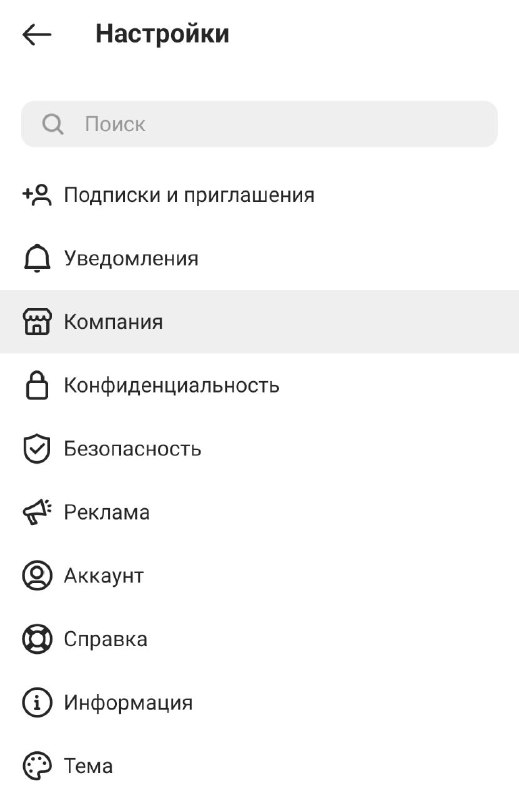
Затем нажмите «Настроить Instagram Shopping» и следуйте подсказкам системы.
Если каталог пройдет проверку, в вашем Instagram-аккаунте появится раздел «Покупки». Когда аккаунт будет одобрен, включите функцию Instagram Shopping. Для этого в разделе «Покупки» выберите каталог товаров, который хотите подключить, и нажмите «Готово».
Как отметить товар
Чтобы отметить товар в посте, начните выкладывать пост как обычно — добавьте фото и текст поста, а затем выполните следующие действия:
Также товар можно отметить в Stories. Для этого:
На одном фото можно отметить до 5 товаров, в галерее — в общей сумме до 20. В Stories стикер добавляется только на один товар, зато можно менять его цвет и текст.
В заключение
Instagram Shopping повысит продажи и вовлечение пользователей в вашем аккаунте. Каталог с товарами можно использовать не только для знакомства подписчиков с ассортиментом, но и для настройки таргетированной рекламы в Facebook и Instagram.
Особенно этот инструмент мы рекомендуем e-commerce: пользователь сразу видит цену и всю информацию о товаре. Правда, если товар или услуга подразумевают предварительное общение с клиентом и длинный цикл сделки, то опубликованная цена может отпугнуть пользователя. Поэтому прежде чем подключать Instagram Shopping, подумайте, подходит ли инструмент вашему продукту и поведению целевой аудитории.
Реклама интернет-магазина проще с eLama
15+ систем в одном сервисе, инструменты для упрощения работы с рекламой, закрывающие документы и поддержка на каждом этапе
Покупки в Инстаграме: как отмечать товары в постах и историях (доступно в России!)
Покупатель листает ленту Инстаграма, видит на картинке красивый товар, кликает по нему, смотрит описание и оформляет заказ тут же, не выходя из соцсети. Круто? Так работают «Покупки в Инстаграме» — новая функция, которую вы сможете подключить с помощью Эквида.
Отмечать товары в постах в Инстаграме теперь смогут все российские пользователи! Фейсбук наконец анонсировал запуск функции в России. Сначала доступ к функции случайным образом получит небольшое количество российских а в ближайшие месяцы станут доступны всем.
Например, вот посты с товарами в Инстаграме у магазина Monolama:

Из карточки товара можно перейти на сайт магазина и сразу оформить покупку
Добавить товары в Инстаграм очень просто. Трудоёмкие настройки можно пропустить, потому что в Эквиде они автоматизированы.
Рассказываем, как привлечь клиентов с помощью «Покупок в Инстаграме» и быстро настроить новую функцию.
Как работают «Покупки в Инстаграме»
которым доступны «Покупки в Инстаграме» (Shoppable posts), могут отмечать товары в постах так же, как и пользователей.

Отмечать товары можно и в новых, и в старых постах
Читатель касается фотографии и видит названия и цены отмеченных товаров. При клике на товар он попадает на отдельную страницу с фотографиями и подробным описанием этого товара. Тут же показаны другие отмеченные товары и похожие «продающие» посты этого магазина. По кнопке «Смотреть на сайте» читатель попадает на страницу магазина с этим товаром и может тут же оформить покупку.
После подключения функции в профиле появится кнопка «Открыть магазин». По клику на неё покупатель попадает на страницу со всеми товарами.

Нажав на кнопку, покупатель увидит все доступные товары
Посты с отмеченными товарами работают лучше продаж «в личке», они удобны и для покупателя, и для продавца:
Отмечать товары в историях (stories) тоже можно. При редактировании истории кликните на иконку наклеек и выберите наклейку товара. Выберите нужный товар из каталога, переместите наклейку товара в нужное место в истории и опубликуйте.

Выберите наклейку товара, чтобы добавить товары из каталога в историю
В Инстаграме уже больше 56 миллионов активных пользователей в России и аудитория продолжает расти. С новыми возможностями продавать этим людям становится проще. Если хотите начать скорее, следуйте шагам нашей инструкции.
Как подключить «Покупки в Инстаграме»
Чтобы отметить товар в посте, понадобится каталог товаров в Фейсбуке. Только так. Инстаграм берёт товары из вкладки «Магазин» которая привязана к вашему аккаунту.
Владельцам на Эквиде будет просто добавить товары в Фейсбук и подключить Инстаграма. Эквид — официальный партнёр Фейсбука, поэтому мы можем делать функционал соцсети легко доступным для наших пользователей. Рады, что наконец запускают в России. Для подключения функции в магазине у нас давно всё готово!
Если у вас на платном плане (Venture или выше), используйте готовую интеграцию с Фейсбуком, чтобы быстро настроить магазин в этой соцсети. (И заодно подключите пиксель Фейсбука, он поможет в рекламе).
Проверьте, что выполнили все условия для размещения товаров в Инстаграме:
И пройдите 3 шага, чтобы начать размещать товары в постах:

Свяжите аккаунты в Инстаграме и Фейсбуке
Как редактировать посты с отмеченными товарами и смотреть по ним статистику, читайте в справке Инстаграма.
«Покупки в Инстаграме» — самая ожидаемая функция среди российских Это отличный способ привлечь новых клиентов ненавязчиво и естественно. Покупатели будут видеть всё те же красивые фото в своей ленте и историях, но теперь смогут быстро и просто купить у вас то, что им понравится.
Владельцы на Эквиде могут добавить товары в Инстаграм быстрее, весь процесс автоматизирован.
Как подключить и настроить Instagram Shopping: создаём интернет-магазин
Инстаграм постепенно становится полноценным маркетплейсом. Приложение уже начало вытеснять обычные интернет-магазины. Теперь, чтобы продавать товары в интернете вам достаточно иметь страницу в Инстаграм с настроенным магазином.
За границей Instagram Shopping работает уже несколько лет. Владельцам бизнеса из РФ приходилось пользоваться VPN, чтобы обходить ограничения, но лавочку быстро прикрыли. Сейчас функционал Instagram Shopping официально запущен в России, и вы можете создавать магазины.
Переходи и подписывайся прямо сейчас:
В статье расскажем, что такое Instagram Shopping, какие в него входят функции. Как настроить магазин, загрузить товары и начать продавать.
Instagram Shopping — что это такое и зачем нужно
Не все понимают, что такое Instagram Shopping. Одни считают, что это товарные теги, другие — что это магазин. Правы и те, и те. Шоппинг состоит из нескольких функций.
Что входит в Instagram Shopping:

Шоппинг теги можно сочетать с отметками других брендов.
Пример — фотография образа в магазине luxury_com. Если нажать на пост появляется 3 метки напротив конкретных товаров. Это отметки брендов, которые продают товары, изображенные на фото.

Если нажать непосредственно на шоппинг тег (значок «Товары»), открывается раздел магазина, с товаром из фото. В данном примере магазин продает только обувь из трех вещей образа.

Справа от товаров есть раздел «Аккаунты», где можно посмотреть отмеченные бренды, зайти к ним на страницу и докупить остальные товары для завершения образа.


Под описанием товара также находится ссылка на магазин в Инстаграм и подборка других товаров.
Важно: так как в России еще нельзя принимать оплату непосредственно в Инстаграм, у вас должен быть сайт, куда вы будете направлять клиентов. Без этого дальнейшая настройка Instagram Shopping не имеет смысла.
Сайт может быть на собственном движке, на CMS (WordPress с плагином WooCommerce, OpenCart и других) или на платных площадках для создания интернет-магазина (Shopify, BigCommerce). На чем сайт, не так важно, главное, чтобы домен был первого уровня.
Шоппинг теги можно добавлять в рекламные публикации Instagram. При клике на промо-пост пользователь попадает в Инстаграм-шоп бренда или сразу на сайт.
Как включить и настроить Instagram Shopping: пошаговая инструкция
Предположим, сайт у вас есть. Кроме этого вы должны быть зарегистрированы в Facebook Business Manager и иметь обычную или бизнес-страницу Facebook. Магазин в Фейсбуке иметь не обязательно.
Переходим непосредственно к подключению и настройке Instagram Shopping:
Шаг 1. Проверяем, соответствует ли компания и товары требованиям сервисов Facebook и Instagram. Компания должна соблюдать соглашение для продавцов и правила торговли.
Если вы собираетесь продавать запрещенку или магазин не соответствует требованиям, про Instagram Shopping придется забыть. Вам либо сразу откажут в подключении функции, либо прикроют магазин позже. Так что отнеситесь серьезно к этому шагу.
Шаг 2. Нужно преобразовать личный аккаунт в Инстаграм в бизнес-профиль. Если у вы уже на этом типе профиля, можно пропустить данный шаг. Нужен именно аккаунт компании, а не автора.
Шаг 3. Связываем бизнес-профиль Инстаграм со страницей Facebook. Заходим в свой Инстаграм-аккаунт, кликаем на кнопку «Редактировать профиль».

Находим пункт «Страница». Нажимаем на нее. Инстаграм предложит связать аккаунт с Фейсбук страницей. Если ее нет, можно завести там же.

Шаг 4. После привязки аккаунтов создаем каталог товаров. Или привязываем существующий. Есть 2 способа это сделать:
1. Создать новый каталог через инструмент Commerce Manager.

Чтобы перенести каталог из этих платформ, нужно найти в Справочный центр Facebook, выбрать платформу из списка и следовать инструкциям.
Как создать новый каталог и добавить товары
Заходим в Commerce Manager по ссылке https://www.facebook.com/commerce_manager либо из личного кабинета Facebook Business Suite. Во втором случае находим раздел Commerce Manager в левом меню FBS среди других инструментов:


Выбираем «Создать каталог». Есть еще пункт «Магазин», но он только для физических товаров. Если вы как раз и продаете физические товары, каталог все равно подходит, так что смело выбирайте этот пункт. Жмем «Начать».

Выбираем тип каталога. Если это физические/электронные товары или услуги, выбираем пункт «Электронная коммерция». Либо подходящий вашему бизнесу пункт. Отличаться будут карточки товаров, например, если в товарах это цвет, размеры, характеристики, то в категории путешествий это может быть время, направление рейса. В недвижимости — тип недвижимости, тип сделки (аренда/продажа).

Настраиваем параметры. Здесь можно выбрать рекламную страницу, которая будет связана с каталогом и придумать его название. Также на данном этапе нужно выбрать, как будет загружаться каталог.
Каталог можно загрузить вручную — путем добавления товаров по одному или сразу несколько (через загрузку файла). Для массовой загрузки товарных позиций поддерживаются файлы формата CSV, TSV и XML (RSS/ATOM), а также Google Таблицы. Также можно загружать товары через Пиксель Facebook, он должен быть предварительно добавлен на сайт.
Первый способ загрузки (вручную по одному) подходит, если у вас мало товаров, и они редко обновляются. Второй и третий способ (массовая загрузка через фид или пиксель) нужны для среднего и большого ассортимента, в котором часто происходят изменения. Крупные гипермаркеты могут использовать загрузку через API Catalog Batch, но тут не обойтись без программистов.
Еще один способ добавить товары в каталог — загрузить их автоматически путем интеграции с платформами электронной коммерции. Если выбираем интеграцию, нужно выбрать тип платформы (например, Shopify) и следовать указаниям. Товары в этом случае подгружаются из существующего магазина. Пункт называется «Подключение партнерской платформы».

В данном примере выберем обычную загрузку. После того, как мы нажали «Создать», система сообщит, что каталог создан. Теперь нужно загрузить в него товары. Жмем «Посмотреть каталог».

Мы попадаем в личный кабинет Commerce Manager. Товары можно добавить в общем разделе «Обзор» — жмем «Добавить товары» в правом верхнем углу. Или переходим в раздел «Товары» и добавляем там.

Попробуем добавить первый товар через раздел «Товары». Заходим в него и нажимаем на синюю кнопку «Добавить товары».

Выбираем — добавить один товар или несколько.

Чтобы добавлять товары массово, на пункте добавления позиций нажимаем «Добавить несколько товаров», а затем выбираем подходящий способ. Это также можно сделать в разделе «Источники данных».

Показываем на примере добавления товаров поштучно. Есть 2 формы настройки карточки товара — базовая и расширенная.
В базовой доступны следующие настройки:

В расширенной форме кроме всего вышеперечисленного можно указать название бренда, идентификатор для последующего ретаргетинга, наличие товара. Также можно сделать несколько вариантов одного и того же товара, если они отличаются цветом, размером, узорами, комплектацией.

В каталоге также можно создавать группы. Они же категории, они же подборки. Например, можно объединить всю женскую обувь красного цвета в одну подборку.

Шаг 5. Отправляем аккаунт на проверку. После создания каталога нужно зарегистрироваться в Instagram Shopping. Заходим в настройки своего Инстаграм аккаунта — выбираем пункт «Компания».

Затем жмем «Настроить Instagram Shopping».

Если аккаунт не подходит, сразу выскочит предупреждение, что функция Instagram Shopping недоступна. Нужно будет устранить ошибки и можно попробовать снова.

Если все ок, нужно будет сделать пару шагов: закончить привязку к Фейсбук аккаунту (если вы этого не сделали до создания каталога) и указать сайт с товарами.
P.S. Сайт указываем без www, например «postium.ru».
После указанных действий аккаунт уйдет на проверку. Это может занять несколько дней или больше. Иногда Инстаграм просит дополнительную информацию, чтобы убедиться, что домен принадлежит вам. В таком случае, нужно просто следовать инструкциям в уведомлении от Инстаграма. Если все ок, и аккаунт одобрят, в настройках бизнес-профиля появится новый раздел «Покупки».

Шаг 6. Включаем Instagram Shopping и привязываем каталог к Инстаграму. Идем в настройки профиля — раздел «Компания». Открываем раздел «Покупки». В нем нужно привязать созданный каталог. Если он по каким-то причинам не отображается, прямо через Инстаграм можно создать новый. Здесь же есть интеграция с площадками электронной коммерции.

Шаг 7. Добавляем шоппинг теги к постам и сторис. После привязки каталога в аккаунте появится новый раздел «Магазин».

А также появится возможность ставить шоппинг теги в постах и к сторис. При добавлении постов появится новый пункт «Отметить товары». Нужно на него нажать и выбрать товары. В сторис это делается через добавление товарного стикера. Теги также можно добавлять в старые публикации через редактирование.

В пост с одной картинкой или видео можно добавить до 5 товаров через теги, в пост-галерею можно добавить до 20 товаров. В сторис можно привязать только один товар к наклейке, но зато можно менять ее цвет и текст.
Шаг 8. Отслеживаем эффективность магазина в Инстаграм. В статистике бизнес-профиля появится новый пункт с публикациями, отмеченными товарными тегами. Данные помогут лучше понять клиентов. Например, какие товары пользуются спросом, у каких постов больше всего взаимодействий с тегами, насколько аудитория заинтересована ассортиментом.
Заключение
Instagram Shopping помогает повысить продажи бизнеса. Людям не надо специально искать сайт, а потом листать категории в поисках нужного товара — все можно сделать в привычном Инстаграме. А когда в России добавят возможность оплаты через Инсту, то бизнесу даже не понадобится отдельный сайт для продаж. Все движется в сторону удобства для клиентов, и они это обязательно оценят.
А еще в Инстаграм действует эффект сиюминутного желания. И это тоже способствует продажам. Человек просто листает ленту и видит красивый пост с товаром. И у него возникает желание его купить. Возможно, до этого поста он и не задумывался о приобретении данного товара. Вам даже не обязательно тратиться на рекламу, достаточно грамотно вести профиль, чтобы публикации попадали в рекомендации или ТОП.
Instagram Shopping — находка для бизнеса и, возможно, одна из лучших разработок Инстаграм.